Tokyo Rail Typing に、新しい「漢字入力モード」が加わりました。駅名をローマ字のまま打つのではなく、日本語 IME で読みを入力し、正しい駅名へ変換して確定します。新しくなった画面は、読み入力から候補の変換・確定までをリアルタイムで表示。普段の日本語入力に近い感覚で、駅名を使った IME タイピング練習ができます。
漢字入力モードとは?
漢字モードで入力する目標は、ローマ字表記ではなく 有楽町、新宿、高輪ゲートウェイ のような正式な駅名です。パソコンやスマートフォンを日本語 IME に切り替え、読みを入力し、スペースで変換。必要なら候補を選び、Enter で確定します。
たとえば目標が 有楽町 の場合は、次の流れです。
- 日本語 IME で
ゆうらくちょうと入力する。 - 読みを
有楽町に変換する。 - 候補を確定すると駅をクリアし、電車が進む。
このモードで測るのは、単純なローマ字の打鍵速度ではなく、IME を使って日本語の駅名を完成させる速さです。そのため、記録とランキングもほかの入力モードとは別に管理されます。
読み入力と変換候補をリアルタイム表示
従来の IME 対応タイピングでは、変換を確定するまで正誤が分からないことが少なくありません。新しい駅名ボードは、もっと早い段階からフィードバックを返します。
読みを入力している間は上部のかな表示が進み、入力が駅名の読みから外れた時点で IME バーが知らせます。変換後、候補が正しければ、Enter を押す前から該当する漢字がアンバー色でプレビューされます。違う候補はその場で不一致と分かるため、安心して次の候補へ切り替えられます。
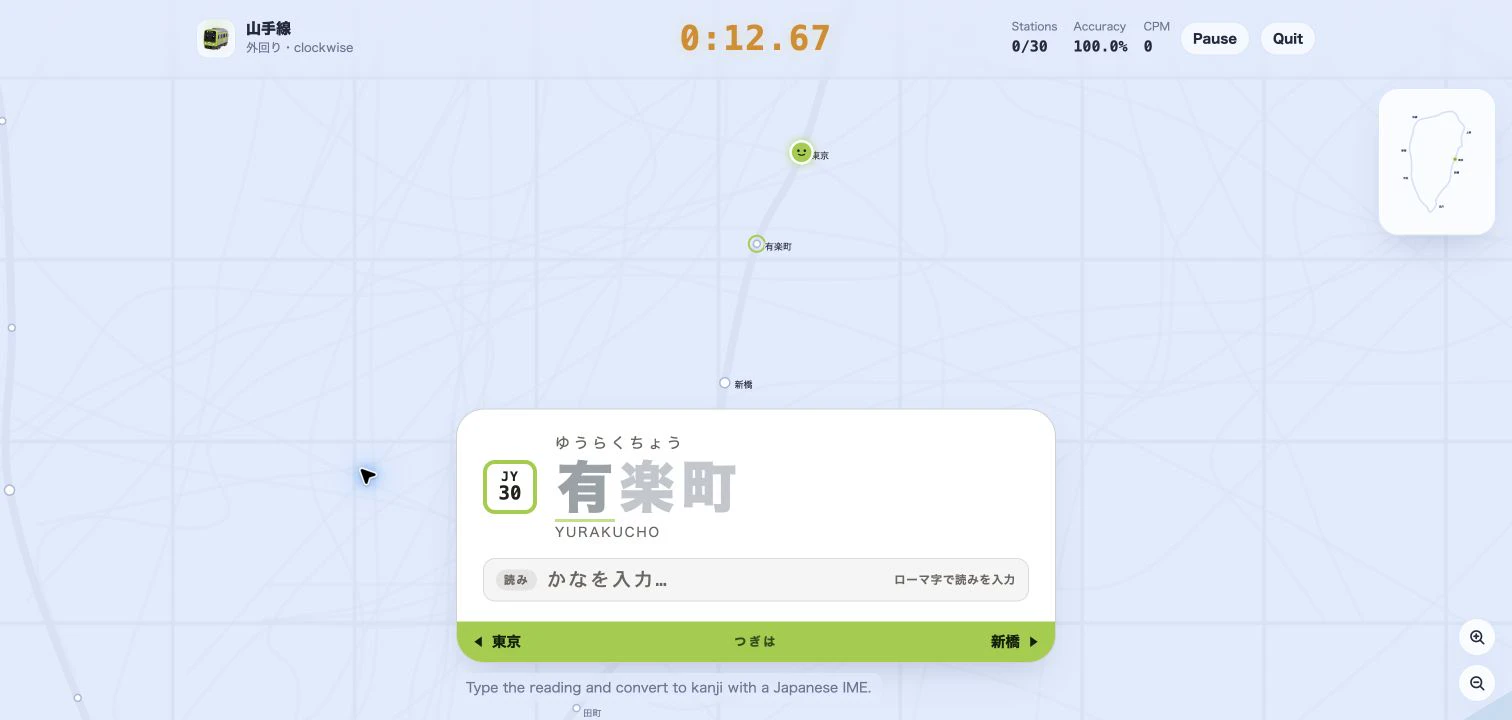
IME バーは常に同じ高さを保つため、変換の開始や終了で駅名カードが上下に動きません。「読みを入力中」「変換できる状態」「Enter で確定」「読みや候補が不一致」といった現在の状態も一目で分かります。
実際の日本語 IME 操作に合わせた設計
日本語入力では、スペースで変換候補を切り替え、Enter で確定し、Escape で候補を戻したり取り消したりします。変換中はこれらのキーを IME に優先して渡すため、候補を操作しただけでゲームが一時停止することはありません。
さらに、全角文字、長音記号の表記差、半角カタカナ、よく使われる旧字体など、IME が返すことのある文字形式を正規化して照合します。一方、高輪ゲートウェイ のような正式名称のカタカナは、ひらがなと同一視しません。表示上の揺れには強く、正式な駅名には忠実な判定です。
目標が 新宿 のときに 新宿駅 まで変換した場合は、正しい 新宿 の部分を残しつつ、余分な 駅 はミスとして記録します。全部を捨てず、それでも課題を曖昧にしないフィードバックになっています。
漢字入力モードの遊び方
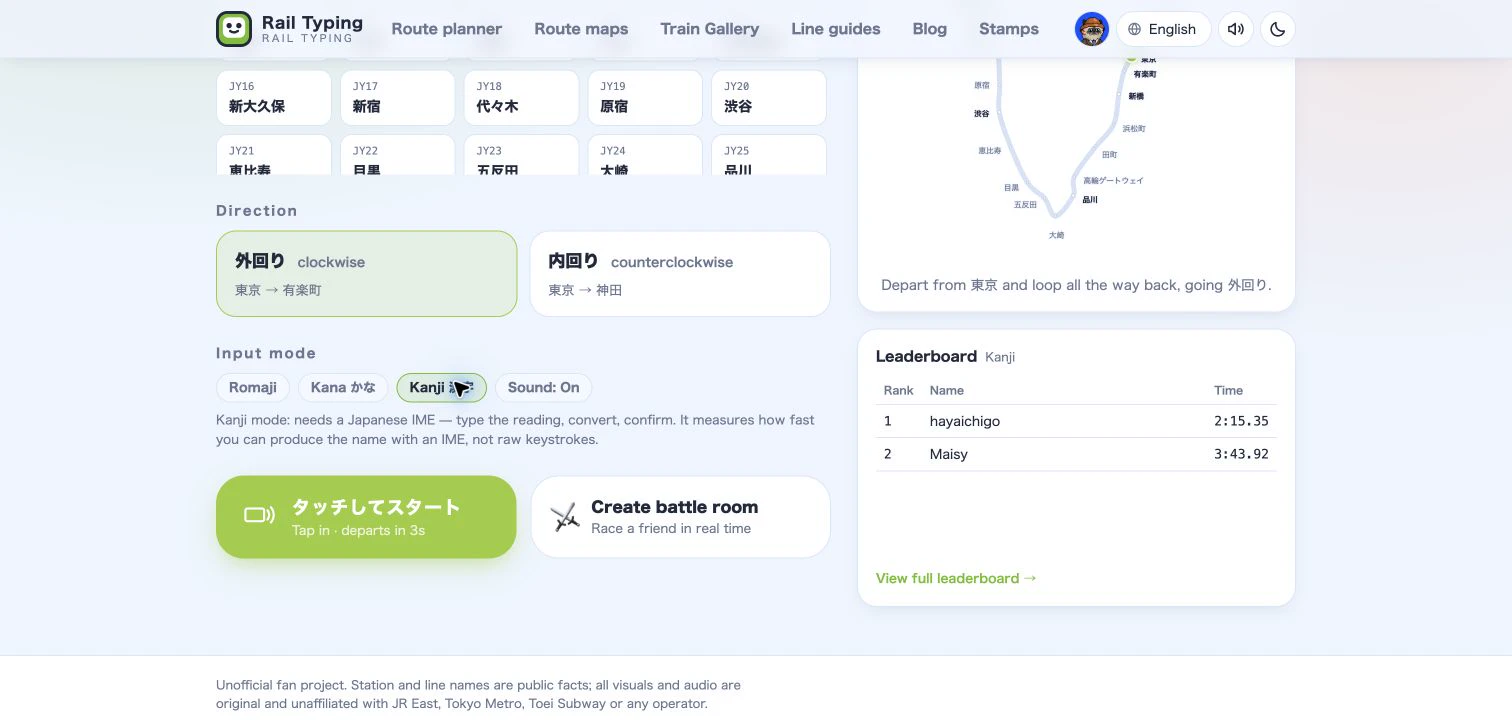
- 山手線のゲームなど、好きな路線を開く。
- 「入力モード」で 漢字入力 を選ぶ。
- カウントダウンが終わる前に日本語 IME へ切り替える。
- 各駅の読みを入力し、正しい駅名に変換して確定する。
IME を使わず英字が直接入力された場合は、日本語入力への切り替えを案内します。デスクトップでは普通の QWERTY キーボードで十分で、日本語専用のハードウェアは必要ありません。設定方法は日本語キーボードと IME のガイド、モード選びはローマ字・かな・漢字入力の比較をご覧ください。
どんな人におすすめ?
漢字入力モードは、かなを読めるようになり、実用的な日本語入力を練習したい学習者におすすめです。日常的に IME を使っている人なら、変換のリズムや駅名の記憶を磨くスピードチャレンジとして楽しめます。
入力モードごとに記録は分かれているため、漢字モードを試してもローマ字・かなモードの自己ベストは上書きされません。好きな路線を選び、日本語 IME をオンにして、変換した駅名と一緒に東京を走ってみてください。