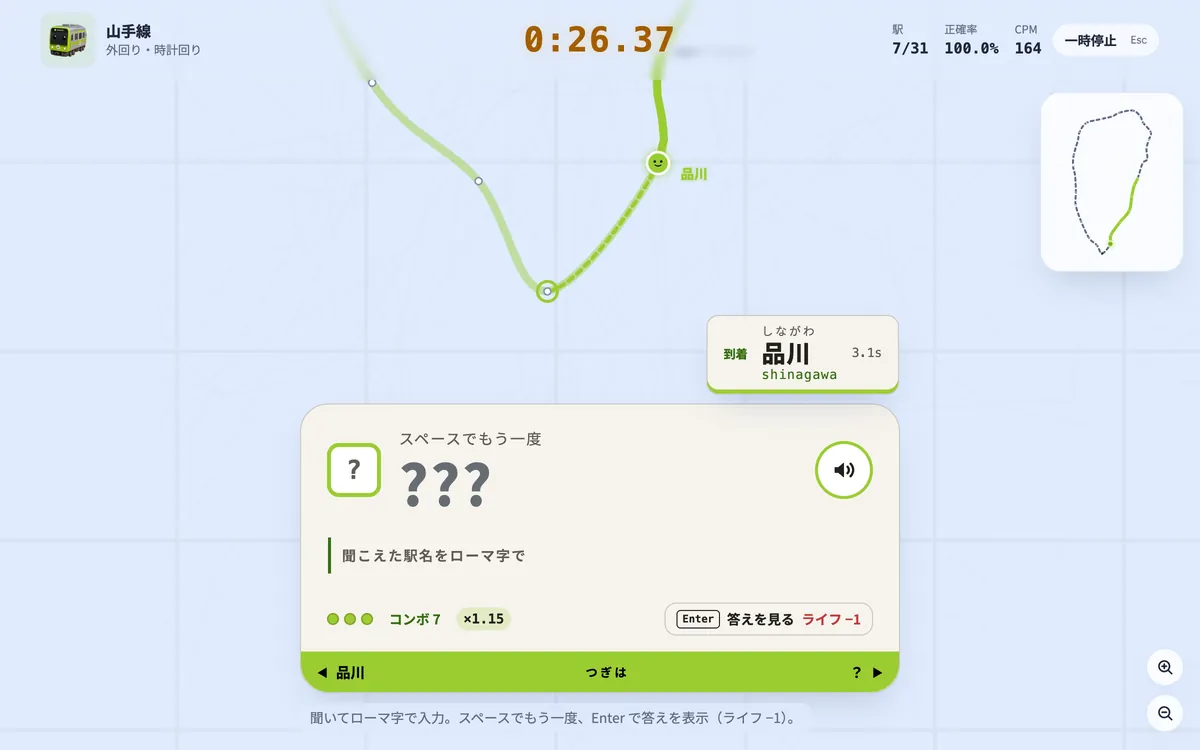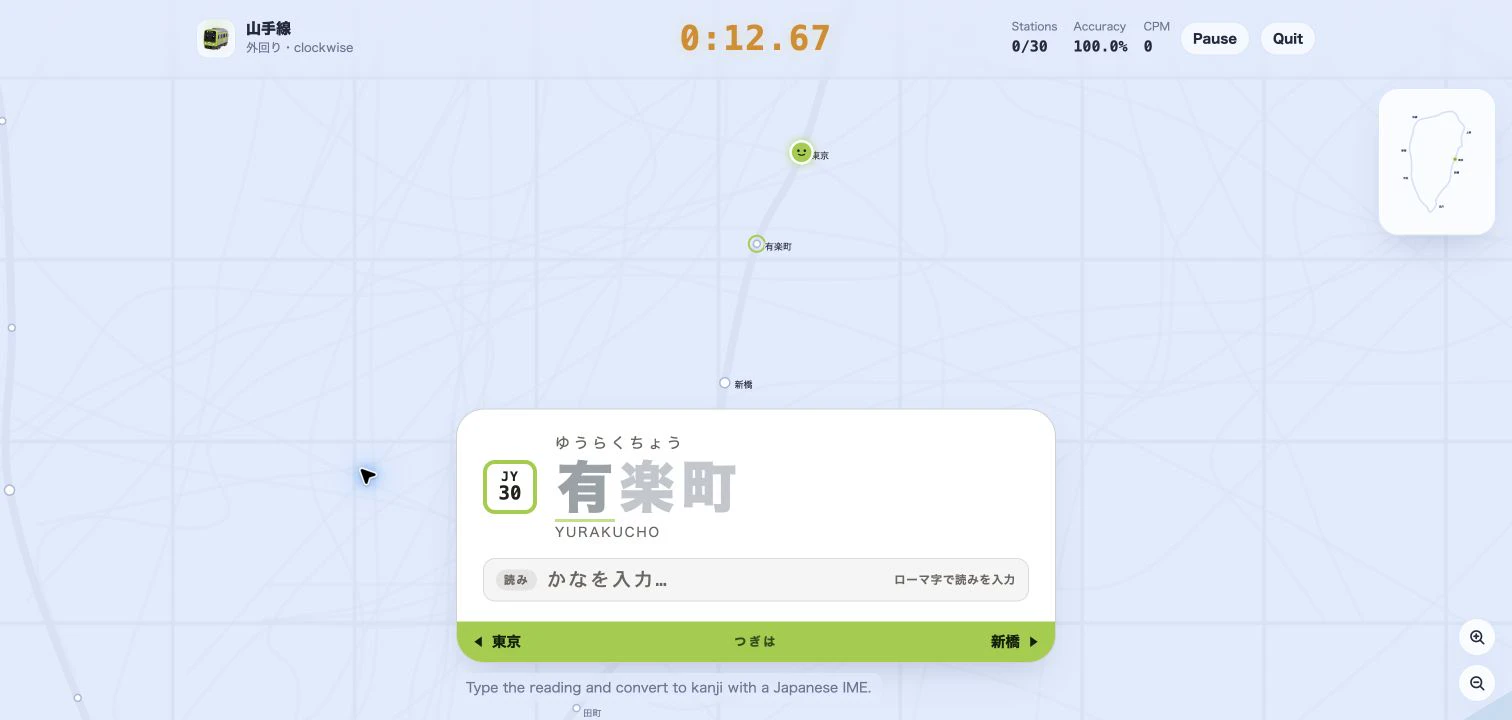
日本で売られているキーボードを見て、スペースキーの周りにある見慣れないキーが気になったことはありませんか。それが日本語キーボード配列です。学習者にとって嬉しいのは、日本語入力ができるかどうかは、特別なハードウェアを持っているかどうかとはほとんど関係がないという点です。この記事では、JIS配列、キーに刻印されたかな、2種類の入力方式、そしてIMEが打鍵をひらがなや漢字に変える仕組みを解説します。今使っているパソコンで、すぐに日本語を打ち始められます。
JIS配列で増えるキー
JIS(日本産業規格)は、日本で売られている多くのキーボードで使われている物理配列です。見慣れたQWERTYの文字はそのままに、USキーボードにはないキーがスペースキー周りに追加されています。
- 半角/全角キーは左上にあり、IMEのオン・オフを切り替えます。半角の英数入力と全角の日本語入力を行き来できます。
- 無変換と変換はスペースキーの左右にあります。変換はIMEに読みを漢字へ変換させ、無変換はかなのまま確定させます。
- ひらがな/カタカナキーはIMEを特定のかなモードに固定します。
各キーには小さなかな文字も刻印されています。これはJIS配列が2種類の入力方式に対応しているためで、次で説明します。
ローマ字入力とかな入力
日本語を打つ方法は2つあり、刻印されたかながそのヒントです。
ローマ字入力は、shibuya、tokyo のようにヘボン式のラテン文字を打ち、IMEがそれをかなに変換していく方式です。今知っているアルファベットだけで済むため、もっとも一般的で、多くの学習者が使う方法です。
かな入力は、各キーに刻印されたひらがなをそのまま入力する方式で、し には専用のキーがあります。習熟すれば速くなりますが、まったく新しいキー配置を覚える必要があります。詳しい比較はかな入力とローマ字入力の違いをご覧ください。
日本語入力 IME の仕組み
IME(Input Method Editor)は、日本語入力を可能にするソフトウェアです。流れはいつも同じです。
- 読みを打つ。 ローマ字を入力するとIMEがひらがなを表示します。
kyouはきょうになります。 - スペースキーで変換する。 IMEが漢字候補を提示します。
きょうは今日、京、教などになり、もう一度スペースキーを押すと候補を切り替えられます。 - Enterで確定する。 選んだ文字がその場に確定します。
ひらがなやカタカナだけでよければ、変換の手順を省くだけです。この「打つ→ひらがな→変換→確定」のリズムが日本語入力の核であり、当ゲームの漢字モードで練習できるものそのものです。入力モードの違いをより深く知るには、3つの日本語入力モードをお読みください。
日本語キーボードは必要ない
これが一番のポイントです。物理的なJISキーボードはあってもなくても構いません。現代のOSはどれも、普通のQWERTYキーボードに日本語IMEを無料で追加できます。
- Windows: 日本語を追加するとMicrosoft IMEが入ります。Windows + Space で切り替えます。
- macOS: 入力ソースに日本語を追加し、Control + Space かメニューバーの旗で切り替えます。
- Chromebook / Android / iOS: 設定から日本語キーボードを追加します。
- どのOSでも: **Google 日本語入力(Mozc)**は辞書が豊富な人気の無料代替手段です。
ローマ字で打つのですから、今あるキーだけで十分です。JIS配列の半角/全角キーは、OSがすでに備えている言語切り替えの便利なショートカットにすぎません。
実際に日本語入力を練習しよう
IMEについて読むだけでは限界があります。筋肉に覚えさせるのは、実際の言葉を打つことです。当ゲームは東京の駅名をタイピング練習に変えるので、本当に見覚えのある語彙で速さを鍛えられます。
まずは山手線でローマ字から始めて慣れ、次にIMEをオンにして同じ路線を漢字で挑戦してみましょう。難しい音はヘボン式ローマ字早見表を開いたまま確認し、路線ネットワーク図から次の路線を選んでください。IMEを一度設定すれば、すべての駅が練習になります。