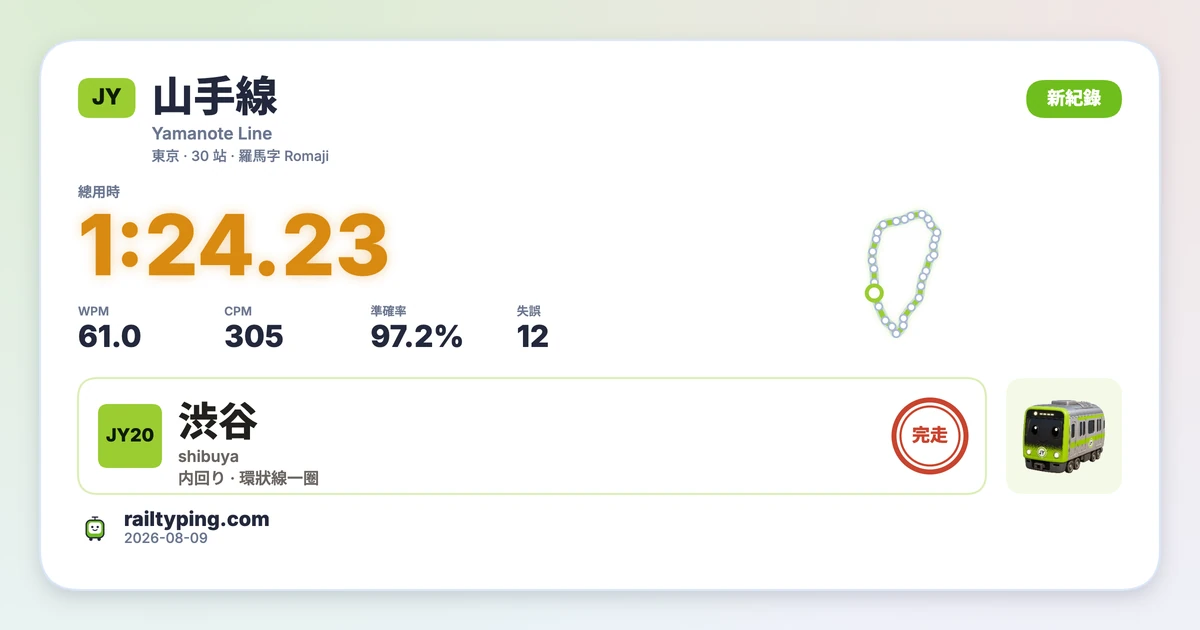
一趟跑得夠快,就不該只配一張裁得歪歪斜斜的截圖。Rail Typing 現在內建了成績分享卡:總用時、WPM、CPM、準確率、失誤數、路線與站牌,會圍繞你剛跑完的那條路線排成一張完整圖片。
它就在結算頁裡,不需要另外開啟設計軟體;卡片還會附上同款挑戰的連結。無論你想曬個人新紀錄、和朋友比較日語打字成績,或留下一圈俐落的山手線紀錄,都可以直接使用。
如何產生 Rail Typing 成績分享卡
跑完任一條一般路線,在結算頁點選分享成績。視窗裡的預覽就是最後會儲存的圖片,不會在匯出時突然換成另一套排版。
你可以在分享視窗裡:
- 選擇橫式或直式。
- 切換淺色與深色主題。
- 下載 PNG;瀏覽器支援時可複製圖片或叫出系統分享功能;也能單獨複製已經寫好的分享文案與挑戰連結。
按鈕會依照瀏覽器能力自動調整。即使瀏覽器不支援將圖片寫入剪貼簿,下載與複製連結仍然可用。
橫式適合聊天,直式適合動態消息
橫式採用 1200 × 630 的版面,也就是連結預覽與 X、Discord 等平台常見的 1.91:1 比例。就算縮成聊天視窗裡的小圖,總用時與核心打字數據仍然清楚。
直式採用 1080 × 1350 的版面,適合小紅書、Instagram 與直向動態消息。它替路線圖保留更大空間,還加入了 QR Code:即使圖片出現在無法點連結的地方,看到的人也能掃碼開啟挑戰。兩種版型都會在下載前以 2 倍解析度繪製,讓文字與路線保持銳利。
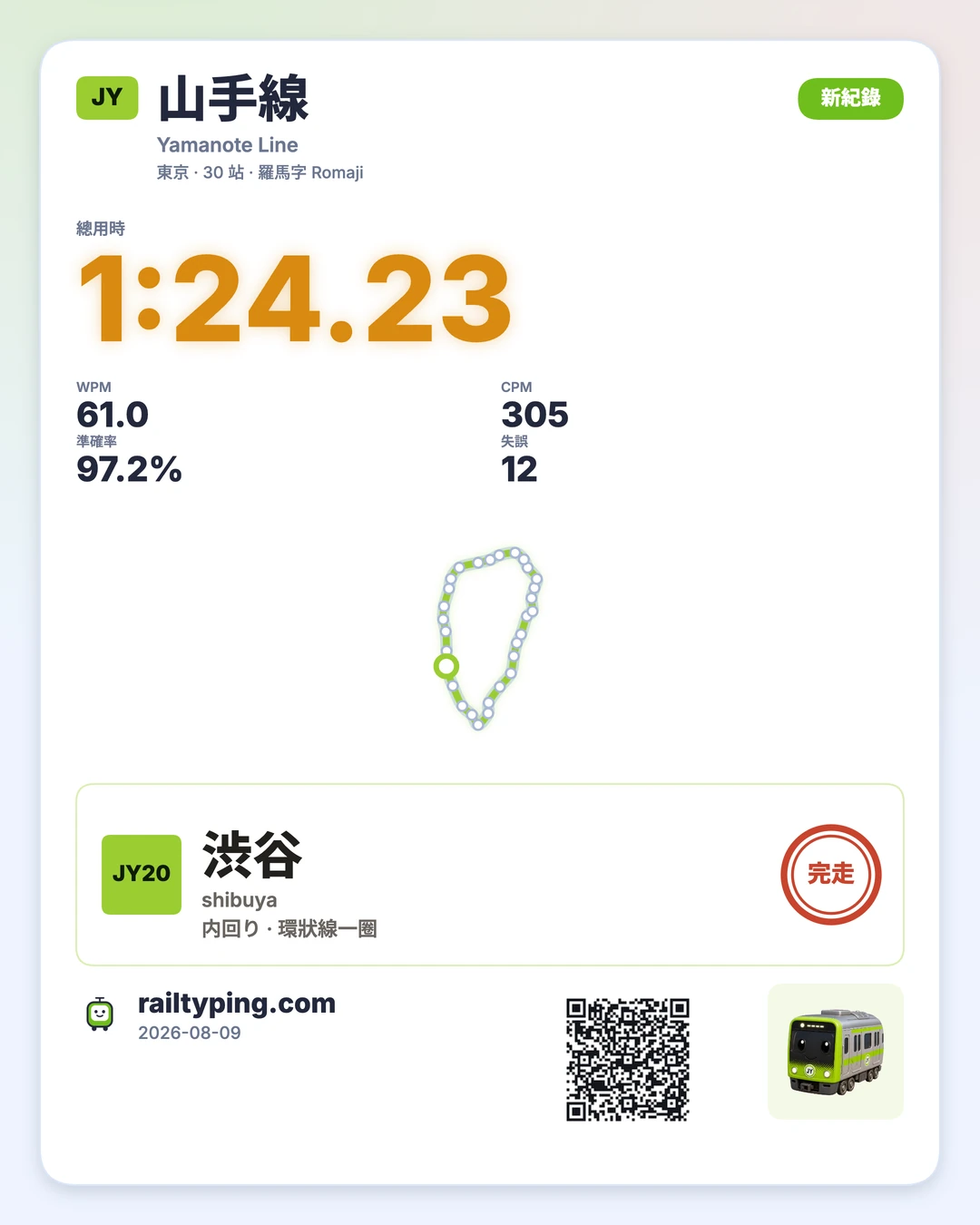
不只是一組數字,它仍然像你剛跑過的那條路線
這不是一塊套在所有成績上的通用數據面板。每張卡都會保留這一趟的身分:
- 路線名稱、路線代號與代表色,以及起點站和方向。
- 總用時、WPM、CPM、準確率與失誤數。
- 輸入模式、路線站數,以及標出起點的迷你路線圖。
- 打破個人最佳時的新紀錄標記;有資料時也會顯示排行榜名次或玩家名稱。
- 對應路線的列車吉祥物,以及具有車站風格的完走標記。
不同城市的鐵路細節也不一樣。日本路線使用站號色塊與完走印章;倫敦路線則沿用為當地路網繪製的視覺語言。分享卡不會把每座城市都硬塞進同一塊東京範本裡。
頁面是什麼語言,卡片就是什麼語言
成績分享卡涵蓋 Rail Typing 的五種語言:英語、日語、簡體中文、繁體中文與韓語。「總用時」「準確率」「新紀錄」和路線摘要等標籤會跟隨目前頁面語言,真實站名與鐵路標示則維持原樣。
在地化不只套用在圖片上,複製出來的分享文案也會同步改變。日語頁面產生日語卡片,韓語頁面產生韓語卡片,不會出現按鈕已經翻譯、圖片裡卻仍是英語的情況。
連結會開啟相同設定的打字挑戰
能發起重賽的成績圖才真正有用。複製出來的連結——以及直式卡片上的 QR Code——會開啟對應路線的準備頁,並預先填入原本的方向、輸入模式與羅馬字風格;環狀線也會帶上起點站。朋友不必對著截圖逐項還原,就能用相同條件直接出發。
因此這張卡也可以是一封很輕巧的挑戰書:把成績發出去,讓對方掃一下,看看誰能跑得更快。URL 裡只有挑戰設定,不包含你的私人結果資料。
圖片在你的瀏覽器裡本機繪製
結算頁載入後,PNG 會透過 Canvas 2D 直接在瀏覽器中繪製。產生卡片不會先把圖片上傳到遠端算圖服務;預覽裡看到的點陣圖,就是你之後下載、複製或交給系統分享功能的同一張圖。
這也能直接重用遊戲已載入的字型與鐵路素材,在不把大量伺服器字型檔塞進套件的前提下,正確繪製日文、簡體中文、繁體中文與韓文。
下一趟跑完就試試
可以從山手線打字挑戰開始,跑完一圈後點選分享成績。橫式適合丟進群組聊天,附 QR Code 的直式則更適合發到動態消息。
如果卡片上的數字離目標還有一點距離,可以先看看提升打字速度的方法,再用弱點特訓專攻最容易卡住的車站。下一次重賽,發出去的不只是一張截圖。