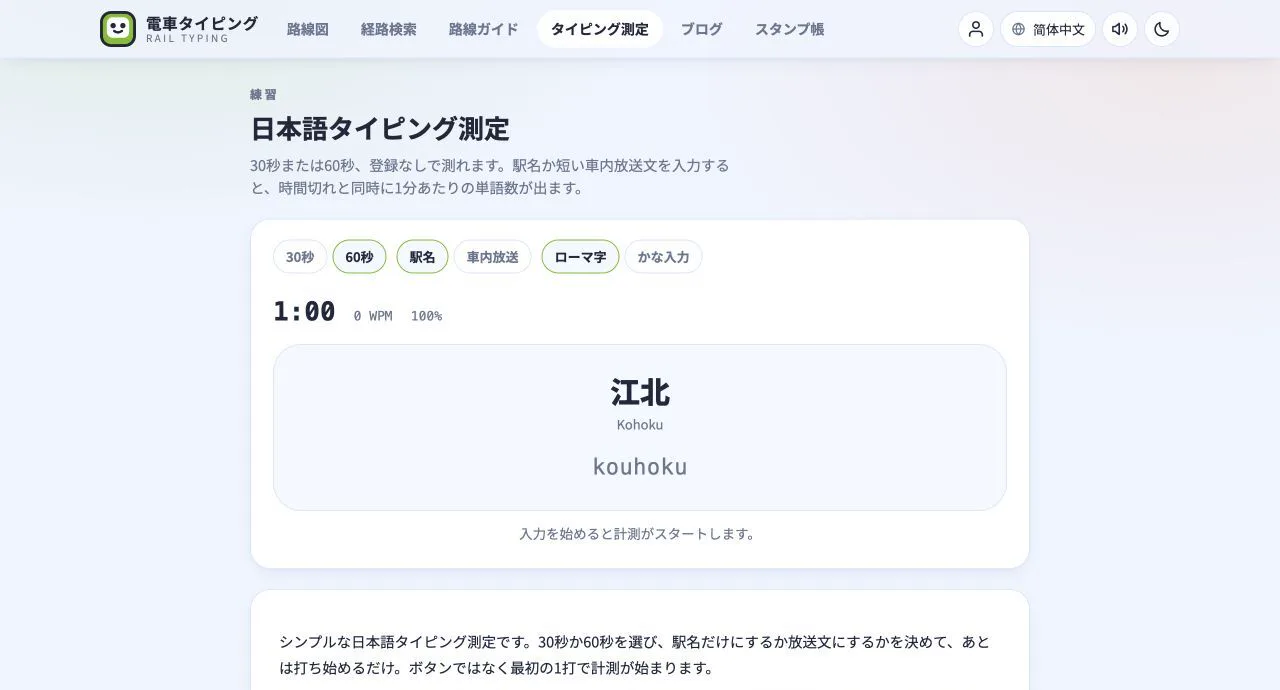
Rail Typingの練習ツール5つを作り直しました。テーマはひとつ、「練習も、実際の鉄道と同じ手触りで」。日本語タイピング測定は駅名と車内放送を読み上げるようになり、かな練習は本物の五十音表の形になり、ローマ字表は検索できるようになり、弱点特訓は走る前にルートを見せ、キーボードテストは今なにを待っているのかがひと目で分かるようになりました。
5つのツールは共通のタブでつながっているので、速度を測る→苦手な行を練習する→つまずいたローマ字のつづりを調べる、がワンクリックで行き来できます。どれもアカウント不要で、スコアが送信されることもありません。
読み上げてくれる日本語タイピング測定
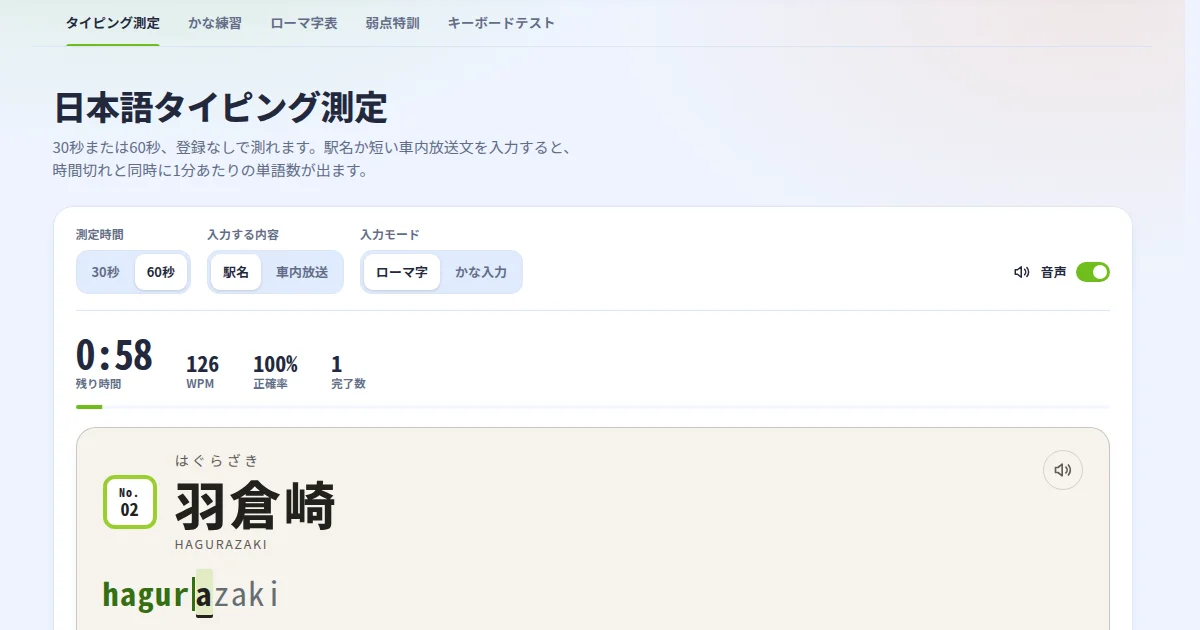
タイピング測定で分かることは今までどおり、30秒または60秒のWPM・CPM・正確率・ミス数です。変わったのは見た目で、出題はゲームと同じ紙の駅名標に表示されます。打つ駅名は大きく、読みがなと英語表記つき。下の帯には直前に打った駅と次の駅が並ぶので、実際のホームのように目線を先へ運べます。
音声 をオンにすると、駅名標に出てくるたびに読み上げます。駅名はゲームと同じ駅名アナウンスの声で、Proで別のボイスを選んでいればそのボイスで流れます。このスイッチはゲームの駅名アナウンスと共通なので、どちらでオンにしても両方に反映されます。聞き逃したときは、駅名標のスピーカーボタンでもう一度再生できます。
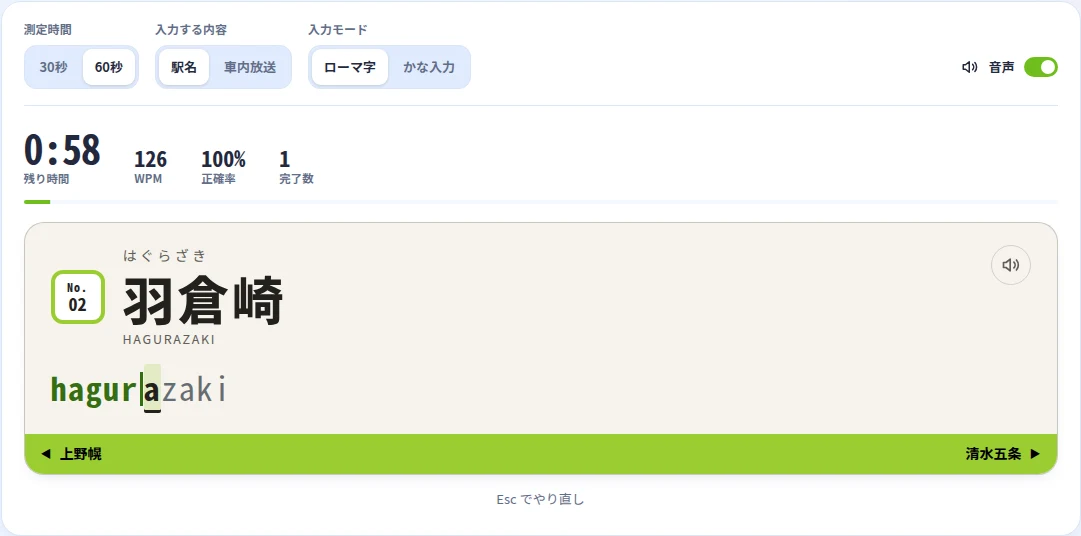
細かな使い勝手も良くなりました。Esc でいつでも新しい出題に切り替えてやり直せます。ほかの場所をクリックすると駅名標が薄くなり、クリックひとつで入力に戻れます。時間切れになると、大きなWPMとその他の数値、そして打った内容の一覧が表示されます。
本物の車内放送を聞いて、打つ
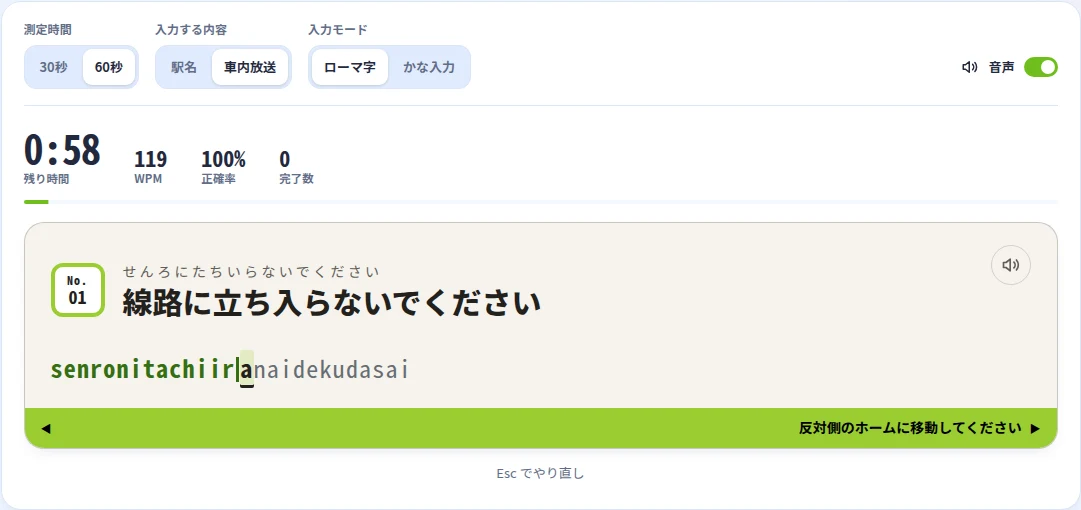
出題を駅名から 車内放送 に切り替えると、電車やホームで耳にする短い案内文になります。「次は東京です」「お出口は右側です」「白線の内側までお下がりください」「駆け込み乗車はおやめください」。今回の更新で、すべての文を実際に鉄道で流れる案内に揃え直し、2種類のアナウンスボイスそれぞれで専用の音声を用意しました。
聞きながら同じ文を打つのは、日本語の音とつづりを結びつけるいちばん直接的な方法のひとつです。文全体を耳で聞き、漢字とかなで目で見て、ローマ字またはかなで指を動かす。タイピング測定の中に、小さなリスニング練習が入っています。
五十音表の形になったかなタイピング練習
かなタイピング練習は、各セットを教科書どおりの表で並べるようになりました。清音は「あ・い・う・え・お」の段ごとに並び、表に空きがあるところは空いたまま。や行は「や・ゆ・よ」の間が2つ空き、「を」は「お」の下にぽつんと入ります。拗音には「ゃ・ゅ・ょ」の表があります。打ち終えたかなは緑になり、今のかなには枠がつき、ミスしたかなには次へ進んだあとも小さな印が残るので、表そのものが振り返りになります。
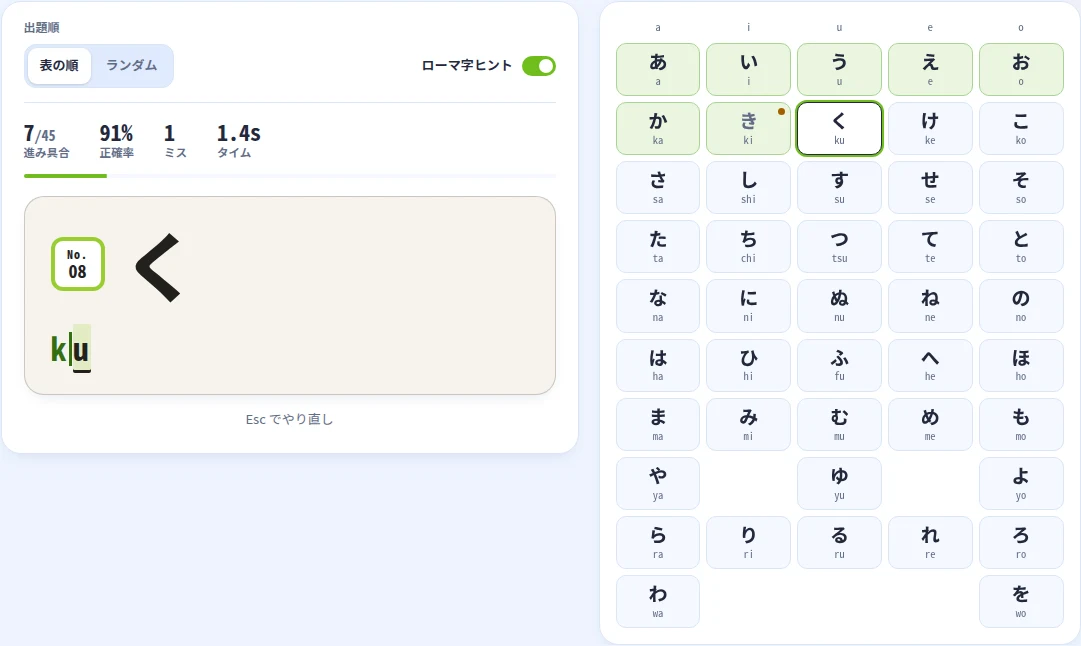
慣れてきたセットを難しくする選択肢も2つ加わりました。ランダム にすると表の並びで覚えることができなくなり、ローマ字ヒント をオフにすると、つづりは打つまで表示されません。セットを終えると、タイム・正確率・1分あたりの文字数、ミスしたかなの一覧、そして次のセットへのボタンが出ます。
検索できるローマ字表
ローマ字入力対応表は今もゲームの入力エンジンから生成しているので、載っているつづりはすべてゲームで通ります。長い表をやめて五十音表の形にし、各マスにヘボン式(太字)、訓令式(違う場合のみ)、その他に通るつづり(小さく)の3段を並べました。上の凡例では、実際の1マスを例にして読み方を説明しています。
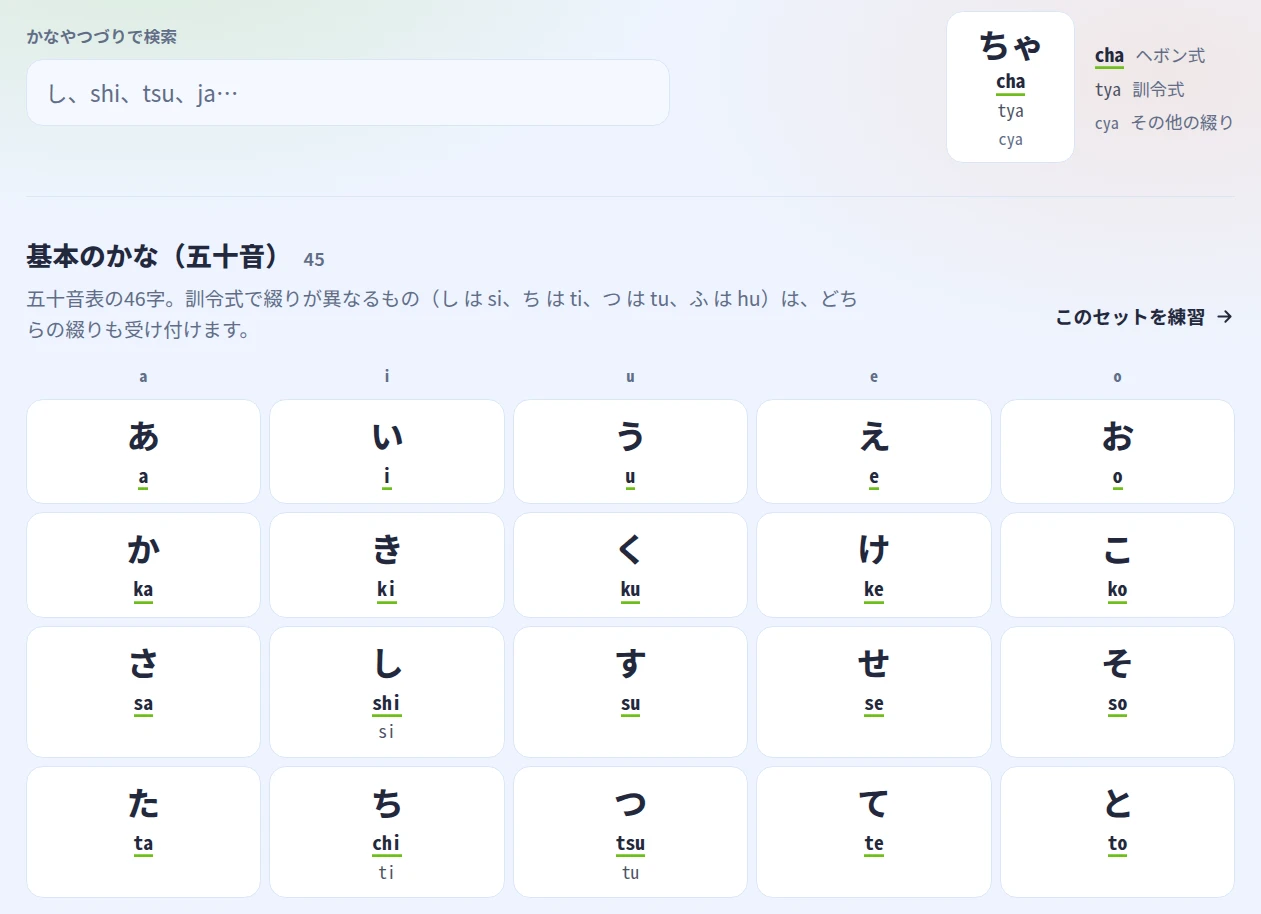
新しい検索ボックスは、かなでもつづりでも入力しながら絞り込みます。shi と入れれば「し」、カタカナで「シ」と入れれば「し」と一緒に「しゃ・しゅ・しょ」も見つかります。各セットには このセットを練習 リンクがあり、かな練習をその行で直接開けるので、つづりを調べることと練習することがワンクリックでつながります。小さい「っ」、「ん」、長音符のルールは、例つきのカードにまとめました。
弱点特訓:走る前にルートを確認
弱点特訓は、あなたがよくミスするかなを多く含む駅を集めて練習ルートを作ります。その根拠が見えるようになりました。苦手なかなを棒グラフで順に並べ、何回のプレイ・何駅分の入力から推定したかも表示します。隣にはルートそのものが番号つきの駅の列で描かれ、各駅がどの苦手なかなを練習するかがタグで分かります。
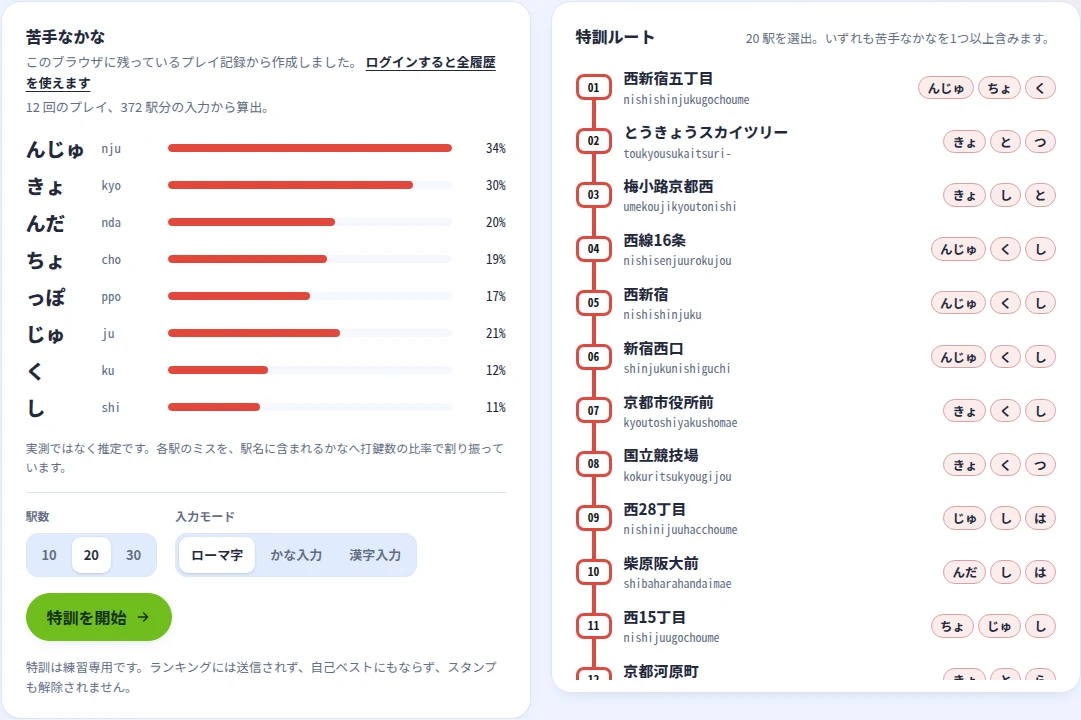
まだプレイが足りないときは、空の箱を出す代わりに、データがたまるまでの3つのステップを案内します。特訓はあくまで練習で、ランキング・自己ベスト・スタンプには影響しません。
US配列とJIS配列のキーボードテスト
キーボードテストでは、Apple Magic KeyboardのすべてのキーをUS配列(ANSI)とJIS配列、テンキーの有無を切り替えて確認できます。入力を検知中かどうかをはっきり表示し、テスト済みのキーの割合を進捗バーで示し、色の意味を凡例で説明するようになりました。未テスト、テスト済み、押下中、押しっぱなしの疑い、ブラウザからは検知できないキー、の5つです。
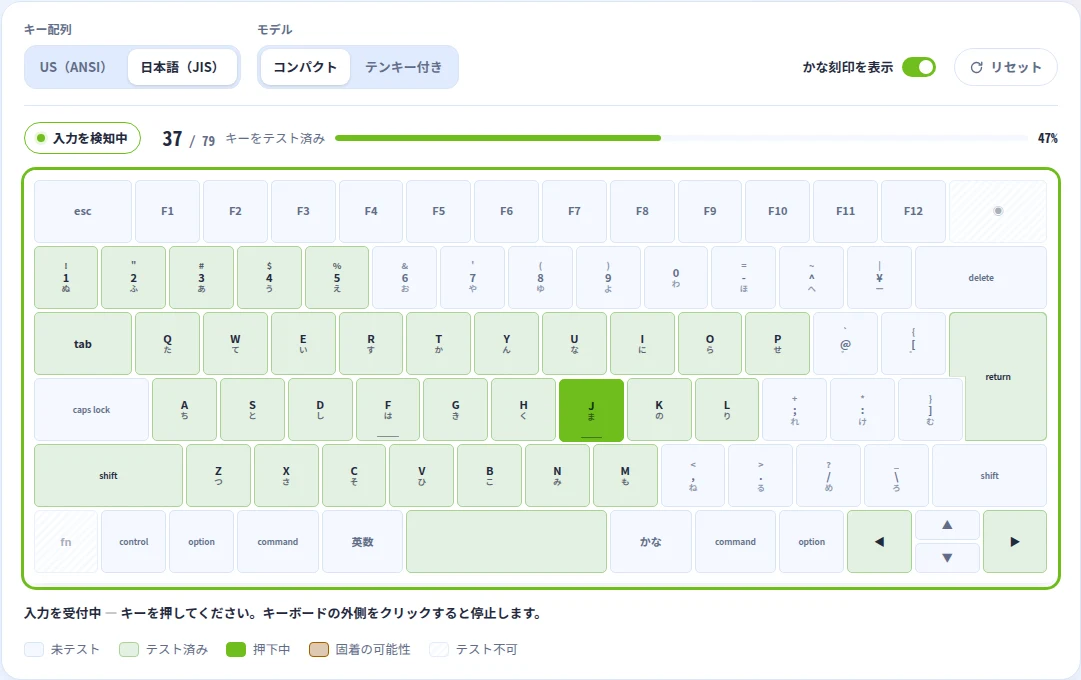
キーボードをクリックしてから、キーを押していくだけです。下には、最後に押したキーの生のブラウザイベントと、知っておきたいこと(OSが先に取ってしまうショートカット、Caps Lockが点いたままになる理由など)が並んでいます。
新しい練習ツールを試す
- 日本語タイピング測定で速度を測り、音声をオンにしてみる。
- かなタイピング練習で、1セットずつ攻略する。
- ローマ字表で、気になるつづりを調べる。
- 弱点特訓で、自分のミスからルートを作る。
- キーボードテストで、キーの状態を確認する。
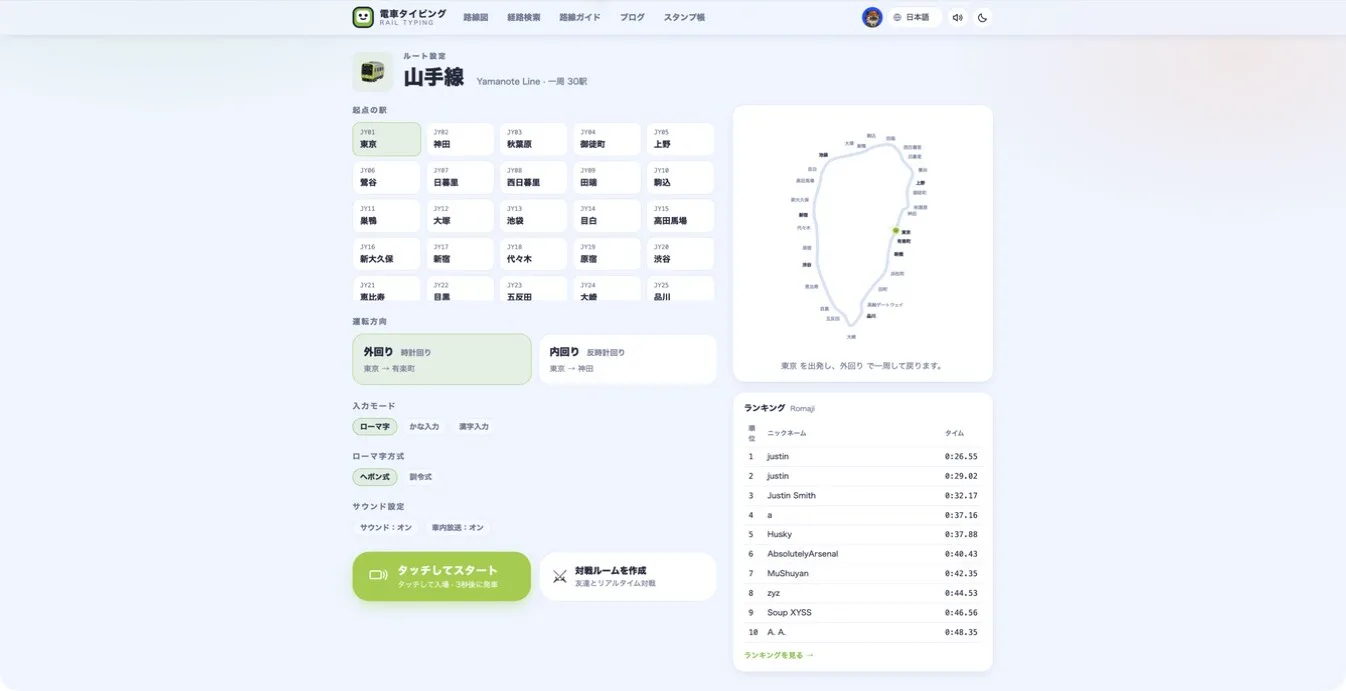
準備ができたら、山手線をプレイして東京をぐるりと一周してみてください。