Rail Typing의 연습 도구 다섯 가지를 새로 만들었습니다. 출발점은 하나입니다. 연습도 실제 철도와 같은 감각이어야 한다는 것. 일본어 타자 테스트는 이제 역 이름과 차내 안내방송을 소리 내어 읽어 주고, 가나 트레이너는 진짜 오십음도 모양으로 바뀌었으며, 로마자 표는 검색할 수 있고, 약점 훈련은 달리기 전에 노선을 먼저 보여 주며, 키보드 테스트는 지금 무엇을 기다리는지 한눈에 알려 줍니다.
다섯 도구는 같은 탭으로 이어져 있어서, 속도를 재고 → 약한 행을 연습하고 → 방금 틀린 로마자 철자를 찾아보는 흐름이 클릭 한 번씩이면 됩니다. 모두 계정이 필요 없고, 점수를 전송하지도 않습니다.
소리 내어 읽어 주는 일본어 타자 테스트
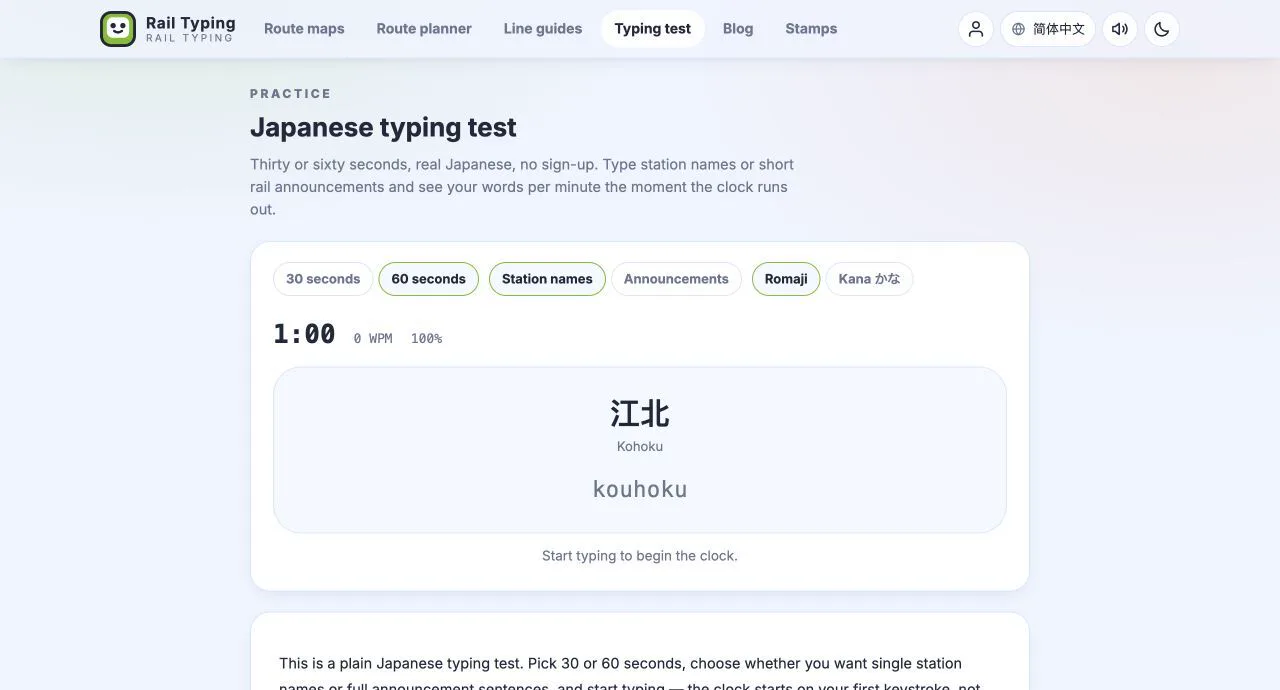
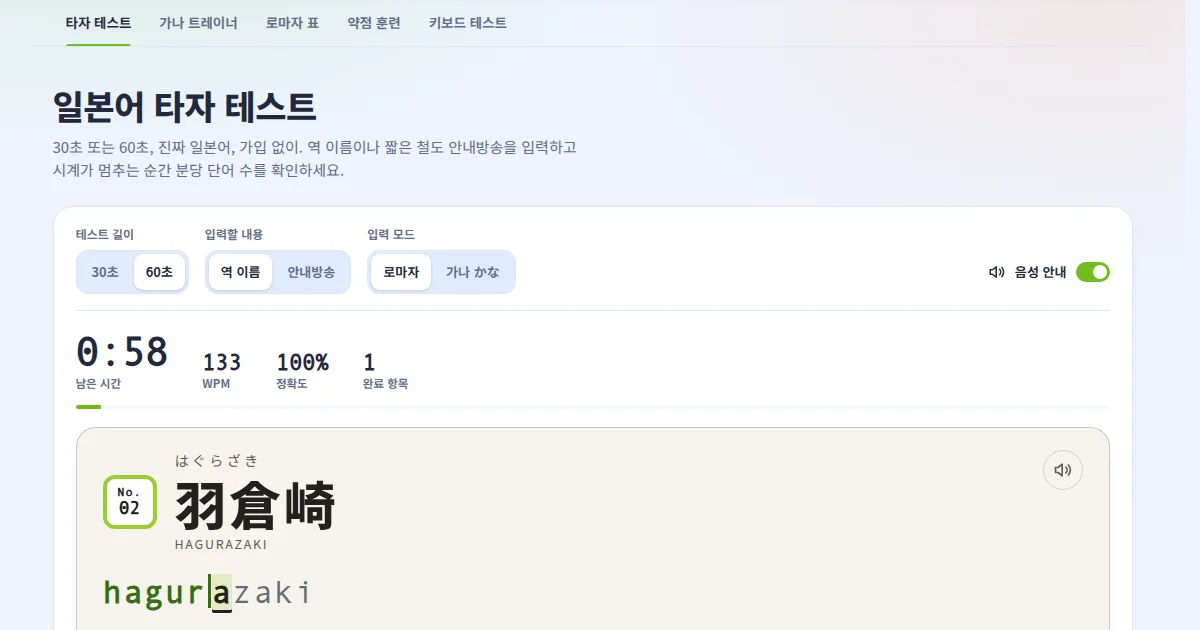
타자 테스트가 재는 것은 그대로입니다. 30초 또는 60초 동안의 WPM, CPM, 정확도, 실수 횟수. 달라진 것은 보여 주는 방식입니다. 문제는 이제 게임과 같은 종이 역명판 위에 나옵니다. 입력할 역 이름은 큰 글씨로, 가나 읽기와 영어 이름이 함께 표시되고, 아래 띠에는 방금 끝낸 역과 다음 역이 나란히 보여서 실제 승강장에서처럼 시선을 미리 옮길 수 있습니다.
음성 안내를 켜면 항목이 역명판에 나올 때마다 읽어 줍니다. 역 이름은 게임과 같은 일본어 역 안내 음성으로 나오고, Pro에서 다른 음성을 골랐다면 여기서도 그 음성을 씁니다. 이 스위치는 게임의 역 안내 설정과 같은 스위치라서 어느 쪽에서 켜도 양쪽에 모두 적용됩니다. 잘 못 들었다면 역명판의 스피커 버튼으로 다시 들을 수 있습니다.
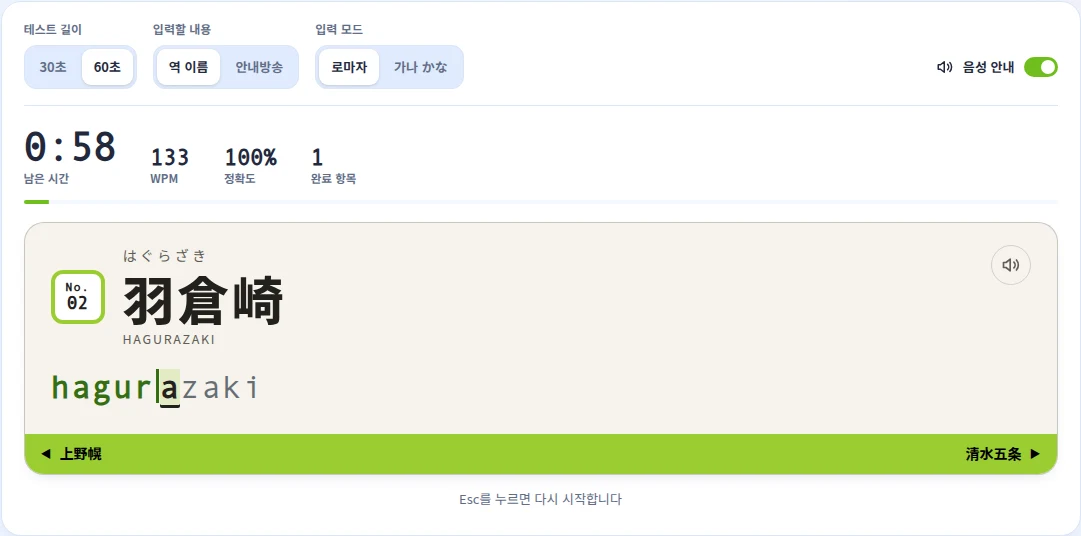
작은 개선도 더했습니다. 언제든 Esc를 누르면 새 문제로 바로 다시 시작합니다. 다른 곳을 클릭하면 역명판이 흐려지고, 한 번 클릭하면 입력으로 돌아옵니다. 시간이 끝나면 큰 WPM과 나머지 수치, 그리고 이번에 입력한 내용 전체가 표시됩니다.
실제 일본 차내 안내방송을 듣고 입력하기
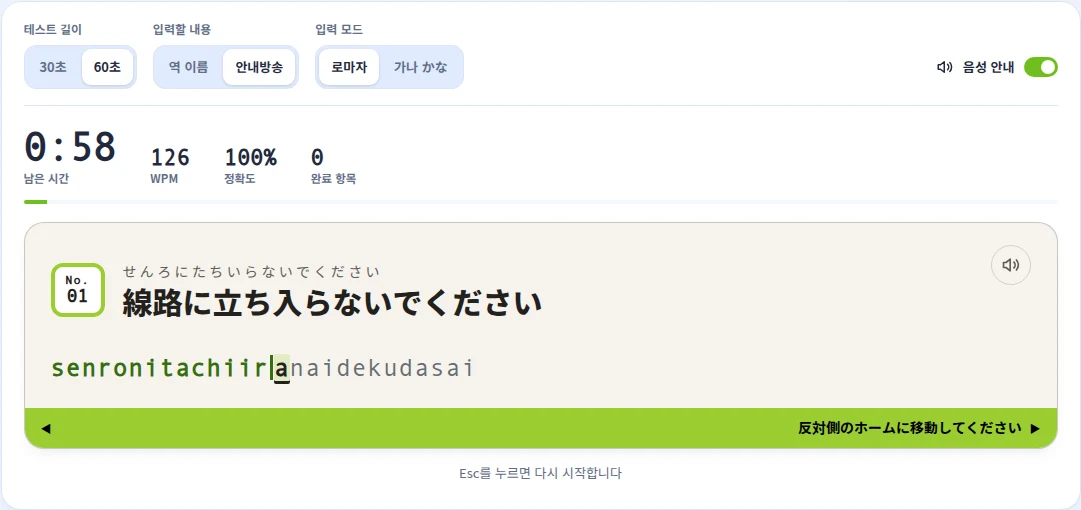
문제를 역 이름에서 안내방송으로 바꾸면 일본 전철과 승강장에서 들을 수 있는 짧은 문장이 나옵니다. 「次は東京です」, 「お出口は右側です」, 「白線の内側までお下がりください」, 「駆け込み乗車はおやめください」. 이번 업데이트에서 모든 문장을 실제로 철도에서 방송되는 안내로 다시 정리했고, 두 가지 안내 음성 각각으로 문장마다 전용 음성을 준비했습니다.
같은 문장을 들으면서 입력하는 것은 일본어의 소리와 표기를 연결하는 가장 직접적인 방법 중 하나입니다. 귀로 문장 전체를 듣고, 눈으로 한자와 가나를 보고, 손가락으로 로마자나 가나를 입력하는 것. 타자 테스트 안에 작은 듣기 연습이 들어 있는 셈입니다.
오십음도 모양이 된 가나 타자 연습
가나 타자 트레이너는 이제 각 세트를 교과서처럼 배치합니다. 기본 가나는 a·i·u·e·o 단별로 열을 이루고, 표에 빈칸이 있는 자리는 그대로 비워 둡니다. や행은 「や・ゆ・よ」 사이에 두 칸이 비고, 「を」는 「お」 아래에 홀로 놓입니다. 요음에는 「ゃ・ゅ・ょ」 세 열짜리 표가 따로 있습니다. 입력을 마친 가나는 초록색이 되고, 지금 가나에는 테두리가 생기며, 틀린 가나에는 다음으로 넘어간 뒤에도 작은 표시가 남아서 표 자체가 그 세트의 복습이 됩니다.
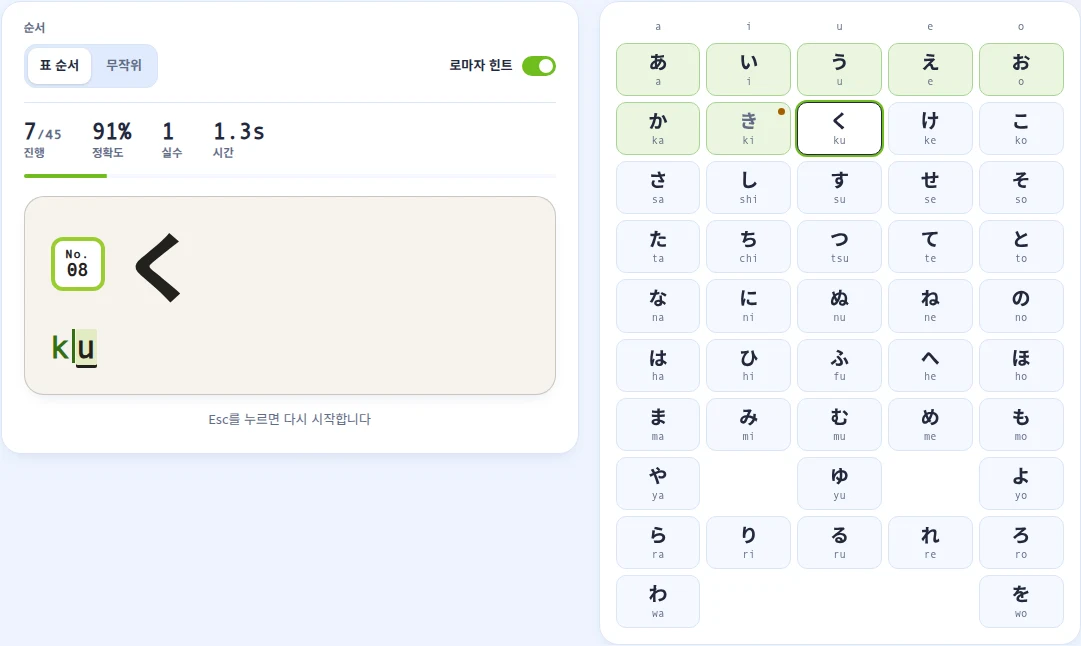
익숙해진 세트를 더 어렵게 만드는 옵션도 두 가지 생겼습니다. 순서를 무작위로 바꾸면 표 순서대로 외워서 칠 수 없고, 로마자 힌트를 끄면 입력하기 전까지 철자가 보이지 않습니다. 세트를 끝내면 시간, 정확도, 분당 가나 수, 틀린 가나 목록, 그리고 다음 세트로 가는 버튼이 나옵니다.
검색할 수 있는 로마자 표
로마자 입력 레퍼런스는 여전히 게임의 타이핑 엔진에서 직접 생성하므로, 표에 있는 철자는 모두 게임에서 통합니다. 긴 표 대신 오십음도 모양으로 바꾸었고, 칸마다 세 층의 정보를 함께 보여 줍니다. 굵게 표시한 헵번식 철자, 다를 때만 보이는 훈령식 철자, 그리고 작게 표시한 그 밖의 허용 철자. 위쪽 범례에서는 실제 칸 하나를 예로 들어 읽는 법을 설명합니다.
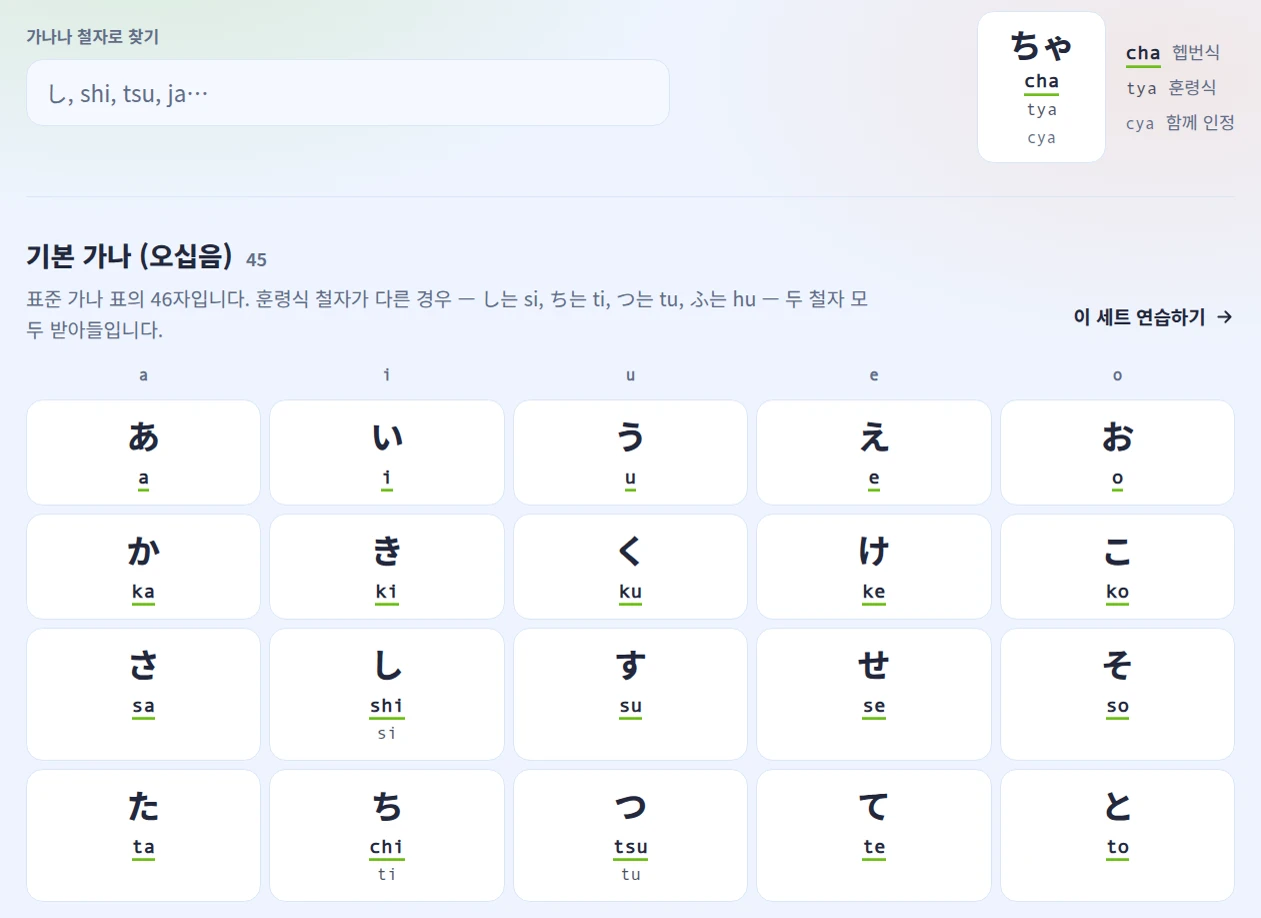
새 검색창은 가나든 철자든 입력하는 동안 바로 찾아 줍니다. shi를 입력하면 「し」가, 가타카나로 「シ」를 입력하면 「し」와 함께 「しゃ・しゅ・しょ」도 찾아 줍니다. 세트마다 이 세트 연습하기 링크가 있어서 가나 트레이너를 그 행으로 바로 열 수 있으니, 철자를 찾아보는 일과 연습하는 일이 클릭 한 번 차이입니다. 작은 「っ」, 「ん」, 장음 부호의 규칙은 예시가 붙은 카드로 정리했습니다.
약점 훈련: 달리기 전에 노선부터 확인
약점 훈련은 자주 틀리는 가나가 많이 들어 있는 역들을 골라 연습 노선을 만듭니다. 이제 그 근거가 보입니다. 가장 약한 가나를 막대그래프와 함께 순위대로 보여 주고, 몇 번의 플레이와 몇 개 역의 입력 기록에서 추정했는지도 알려 줍니다. 옆에는 노선 자체가 번호 붙은 역들의 줄로 그려지고, 역마다 어떤 약한 가나를 연습하는지 태그로 표시됩니다.
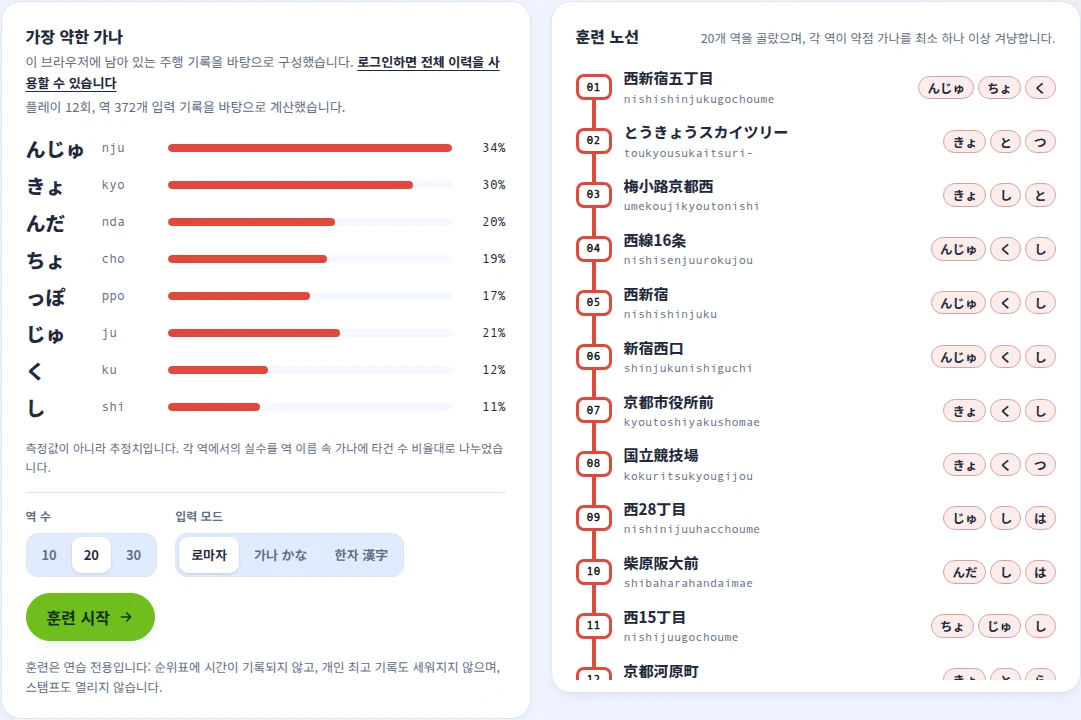
아직 플레이 기록이 부족하면 빈 상자를 보여 주는 대신, 데이터를 쌓는 세 단계를 안내합니다. 훈련은 여전히 연습일 뿐이라서 순위표, 개인 최고 기록, 스탬프에는 영향을 주지 않습니다.
미국식·일본어 배열 키보드 테스트
키보드 테스트에서는 Apple Magic Keyboard의 모든 키를 미국식(ANSI)과 일본어(JIS) 배열로, 숫자 키패드 유무에 맞춰 확인할 수 있습니다. 이제 입력을 감지하고 있는지 분명하게 보여 주고, 테스트한 키의 비율을 진행 막대로 나타내며, 색이 뜻하는 바를 범례로 설명합니다. 아직 테스트 안 함, 테스트 완료, 누르는 중, 걸림 의심, 그리고 브라우저가 아예 받을 수 없는 키.
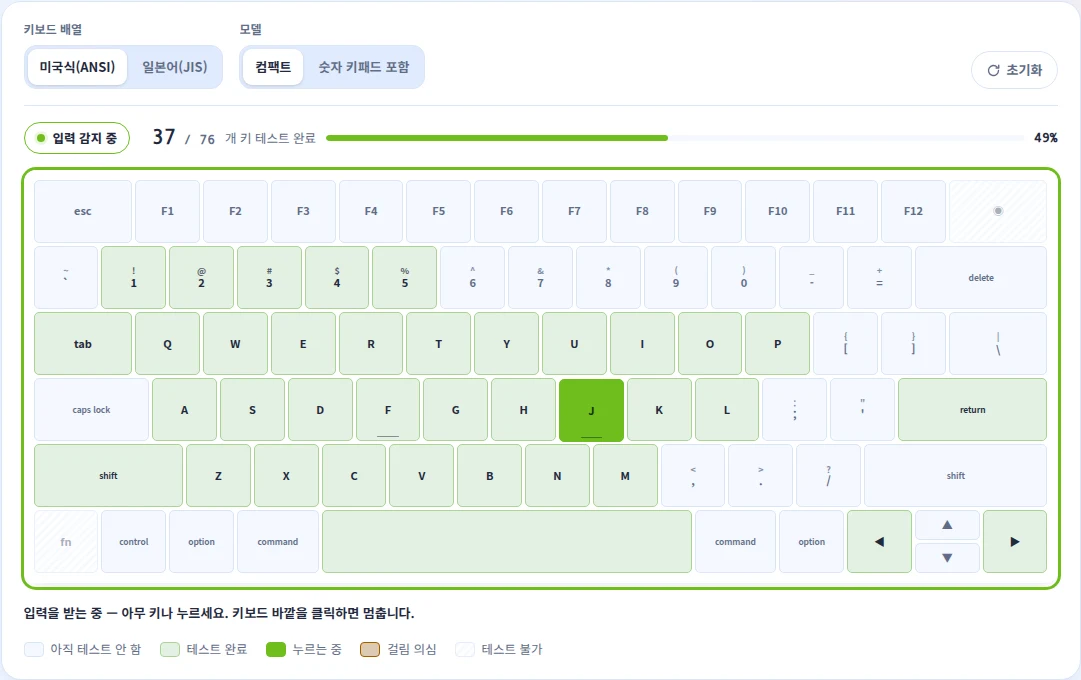
키보드를 클릭한 다음 마음껏 눌러 보세요. 아래에는 마지막으로 누른 키의 원본 브라우저 이벤트와 알아 두면 좋은 점들이 나란히 있습니다. 시스템이 먼저 가져가는 단축키, Caps Lock이 계속 켜져 있는 이유 같은 것들입니다.
새 연습 도구 사용해 보기
- 일본어 타자 테스트로 속도를 재고, 음성 안내를 켜 보세요.
- 가나 타자 트레이너에서 한 세트씩 정복하세요.
- 로마자 표에서 궁금한 철자를 찾아보세요.
- 약점 훈련으로 내 실수를 노선으로 바꿔 보세요.
- 키보드 테스트로 키 상태를 점검하세요.
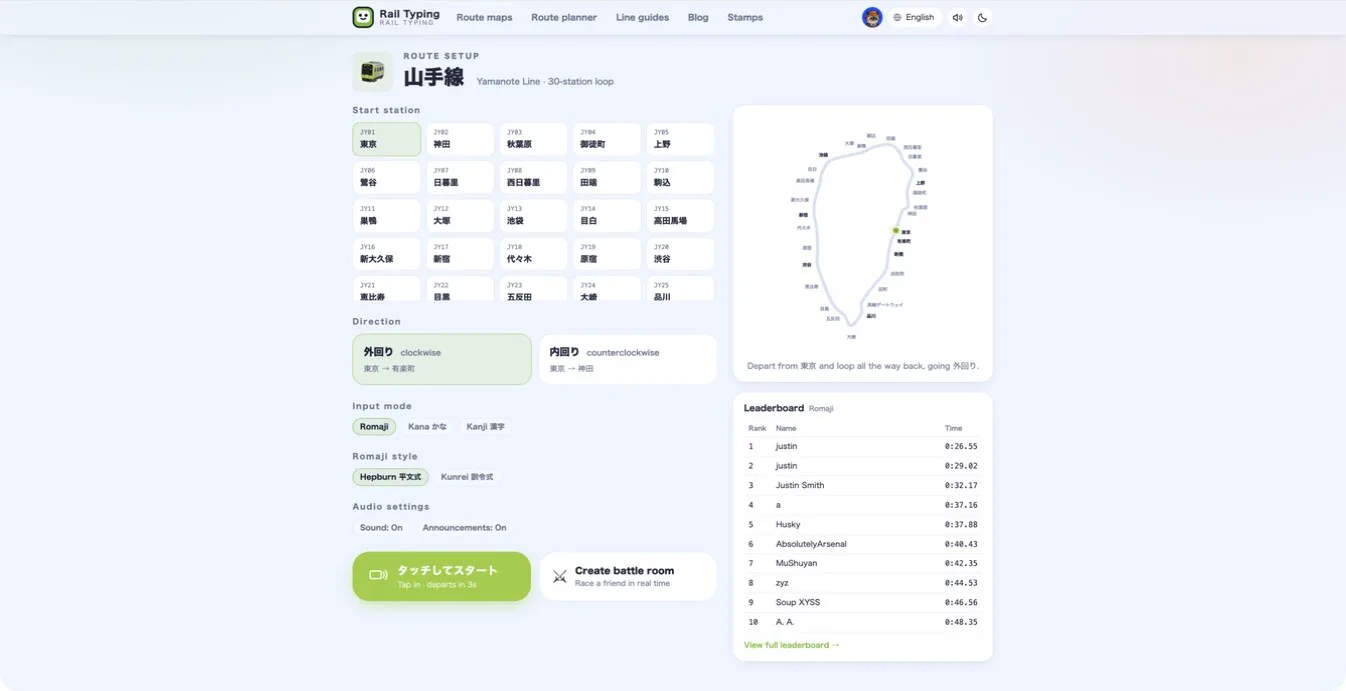
준비가 되었다면 야마노테선을 플레이하며 입력으로 도쿄를 한 바퀴 돌아 보세요.