如果你看過在日本販售的鍵盤,好奇空白鍵周圍那些多出來的按鍵,那你已經遇到了日語鍵盤配列。對學習者來說,好消息是:能不能用鍵盤打日語,幾乎和你有沒有一塊特殊硬體無關。這篇文章會講清楚 JIS 鍵盤、鍵面上印著的假名、兩種日語輸入方式,以及輸入法(IME)如何把你的擊鍵變成平假名和漢字——讓你用手邊現有的電腦就能開始打日語。
JIS 鍵盤配列多了哪些鍵
JIS(日本工業規格)是日本大多數鍵盤採用的實體佈局。它保留了熟悉的 QWERTY 字母,但在空白鍵周圍加了一組美式鍵盤沒有的按鍵:
- 半角/全角鍵位於左上角,用來開關輸入法,在半角英數輸入和全角日語輸入之間切換。
- 無變換和變換分列空白鍵兩側。變換讓輸入法把讀音轉換成漢字,無變換則保持假名不變直接確定。
- 平假名/片假名鍵把輸入法鎖定到特定的假名模式。
你還會注意到每個鍵上印著小小的假名字元。這些標記之所以存在,是因為 JIS 佈局支援兩種不同的輸入方式,以下就來說明。
羅馬字輸入與假名輸入
用鍵盤打日語有兩種方式,鍵面上印的假名就是線索。
羅馬字輸入是指你敲入赫本式的拉丁字母——shibuya、tokyo——輸入法一邊打一邊把它們轉成假名。這是目前最常見、也是大多數學習者使用的方式,因為它只需要你早就會的字母。
假名輸入是指每個鍵直接打出鍵面上印的平假名,し 有它專屬的一個鍵。熟練之後會更快,但需要記住一整套全新的鍵位。完整比較可參閱假名輸入與羅馬字輸入的差別。
日語輸入法 IME 的運作原理
IME(輸入法編輯器)是讓日語輸入成為可能的軟體。流程始終一樣:
- 敲入讀音。 輸入羅馬字,輸入法顯示平假名——
kyou變成きょう。 - 按空白鍵轉換。 輸入法給出漢字候選——
きょう可能變成今日、京或教,再按一次空白鍵可以在候選之間切換。 - 按 Enter 確定。 選中的文字就固定下來。
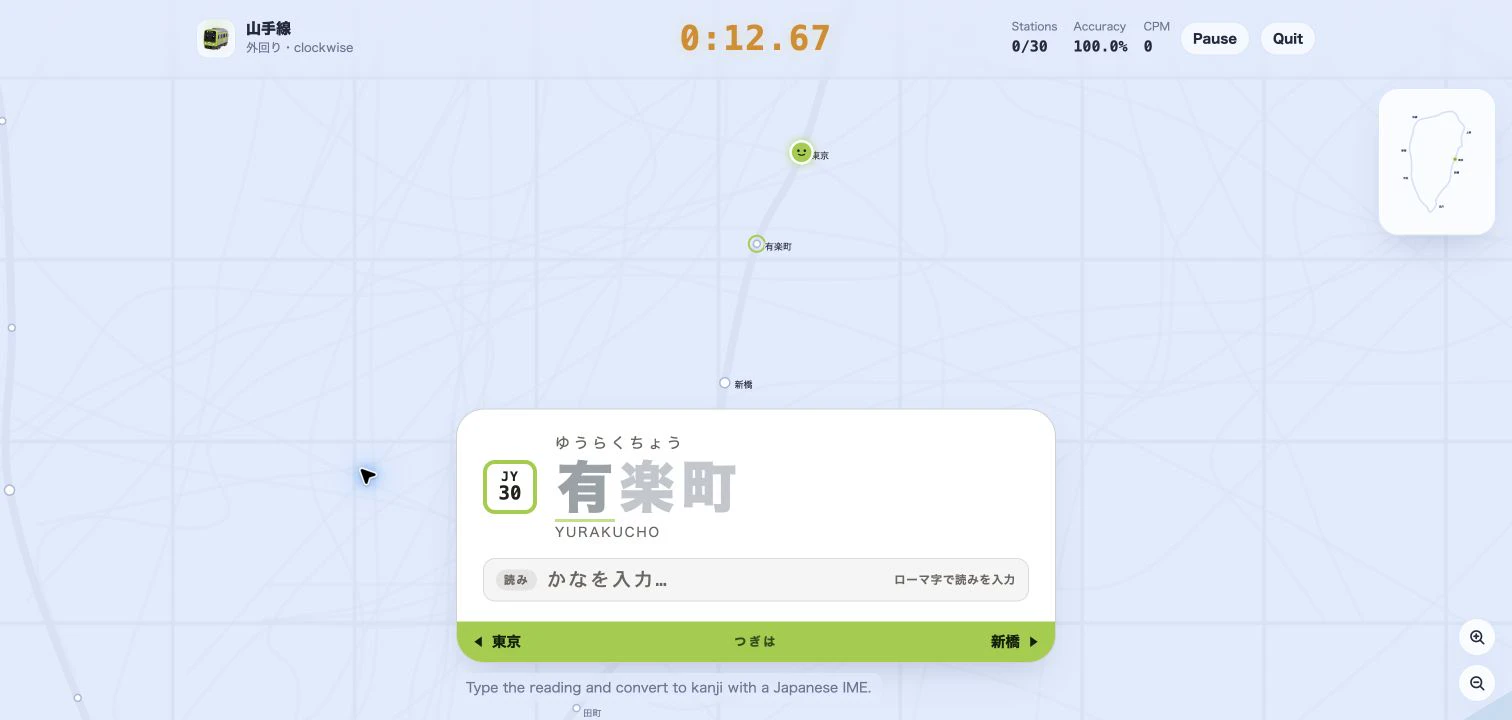
如果你只想要平假名或片假名,跳過轉換那一步即可。這套「敲入→平假名→轉換→確定」的節奏就是日語輸入的核心,也正是本遊戲漢字模式所練習的內容。想更深入了解各輸入模式的差別,可閱讀三種日語輸入模式。
你不需要日語鍵盤
這是最關鍵的一點:實體 JIS 鍵盤只是選配。所有現代作業系統都能免費為普通 QWERTY 鍵盤加上日語輸入法。
- Windows: 新增日語語言,會一併安裝 Microsoft IME,用 Windows + Space 切換。
- macOS: 新增日語輸入來源,用 Control + Space 或選單列上的旗幟切換。
- Chromebook / Android / iOS: 在設定裡新增日語鍵盤。
- 任何平台: **Google 日語輸入法(Mozc)**是詞庫龐大、廣受歡迎的免費替代方案。
既然你是用羅馬字打字,現有的按鍵就夠了。JIS 鍵盤上的半角/全角鍵,不過是系統本就提供的語言切換的一個方便快速鍵罷了。
真正動手練習日語輸入
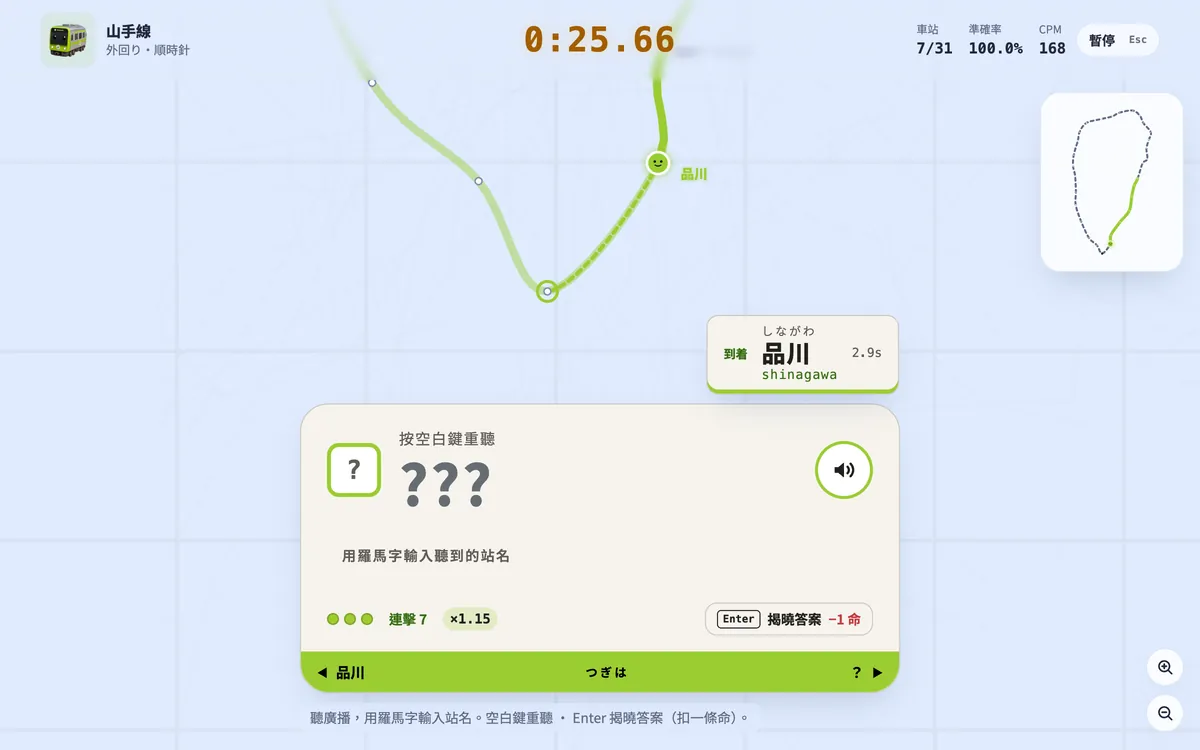
光看輸入法的介紹能幫的有限——肌肉記憶來自敲真正的詞。本遊戲把東京的站名變成打字練習,讓你在真正認得的詞彙上練速度。
先在山手線用羅馬字上手熟悉,再打開輸入法,用漢字挑戰同一條路線。遇到難拼的音,可以開著赫本式羅馬字速查表對照,並到路線網路圖挑選下一條線。輸入法只需設定一次,每一個車站都能成為練習。