站上多了一個新工具,而且跟電車毫無關係:鍵盤測試。按下哪個鍵,畫面上對應的鍵就亮哪個。按過的鍵會一直留著標記,所以你可以一排一排走過去,把那個不再有反應的按鍵找出來。工具涵蓋 Apple Magic Keyboard 的美式(ANSI)與日式(JIS)兩種配列,以及有和沒有數字鍵盤兩種機型。
按下哪個鍵,就亮哪個鍵
整個工具只有一個想法。點擊開始測試,隨便按一個鍵,對應的鍵位就會亮成綠色。放手後它會暗下去 —— 但不會完全暗掉:它會留下一層淺綠的標記,表示這個鍵已經測過了。鍵盤上方有一個計數器記錄你走到哪裡了,類似 42 / 79。
這個計數器正是它比「往文字框裡隨便敲」更有用的地方。一個不出字的鍵在正常打字時其實是隱形的 —— 你注意到的是少了一個字母,而不是少了一個按鍵。而在這裡你可以從左到右走完每一排,看著計數往上爬,那個死活不亮的鍵會立刻暴露出來。
進度是依機型分別統計的。從精簡版切到含數字鍵盤的版本,目標只是變大、把數字鍵盤也算進來;你已經測過的部分不會被清掉。
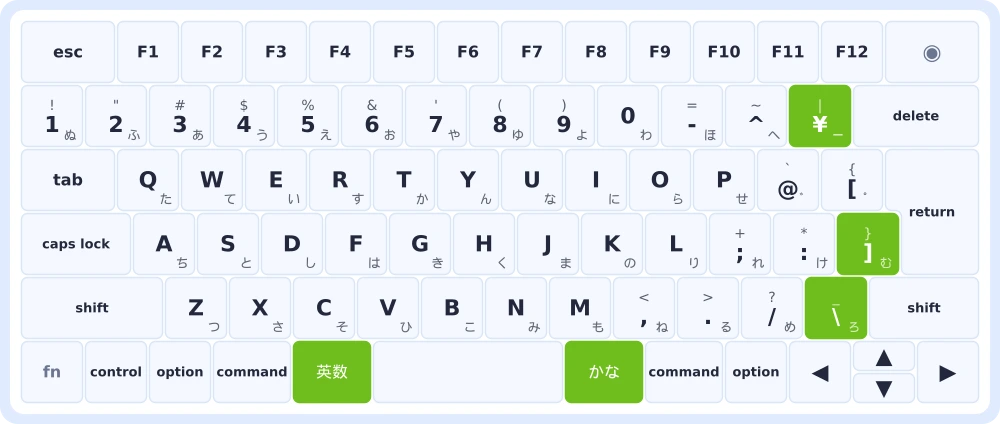
日式鍵盤比美式多出來的五個鍵
日式配列是這個工具裡更有意思的一半,也是它出現在一個日文打字站上的理由。和美式鍵盤相比,JIS 鍵盤多出五個鍵 —— 就是上圖中綠色標出的那些:
- ¥ 位於數字列的
^和delete之間,這也是 JIS 的delete鍵較窄的原因。 - ] 在主鍵列,
:的後面。這一點很容易讓人意外:瀏覽器把它回報為Backslash—— 和美式鍵盤上delete旁邊那個鍵同名。 - ろ 夾在
/和右 Shift 之間,這也是右 Shift 特別短的原因。 - 英数 與 かな 分列空白鍵兩側,這就是 JIS 空白鍵比美式短得多的原因。
Return 鍵也不一樣:JIS 鍵盤上它是那個高高的 L 形,而它左下角的缺口,正好就是主鍵列那個 ] 鍵的位置。在工具裡切換兩種配列,就能看著這些鍵一個個挪位。
如果你想看日式配列為什麼長成這樣的長篇版本,可以讀日文鍵盤配列指南。
下面那些數字是什麼意思
鍵盤下方會顯示瀏覽器收到的原始事件。如果你曾經困惑過「為什麼這個鍵打出來的字不對」,這部分值得看一下。
event.code 代表實體按鍵。按下 Q 所在位置的那個鍵,它就是 KeyQ —— 無論在 JIS 鍵盤上、美式鍵盤上,還是在日文輸入狀態下、英文輸入狀態下,永遠如此。工具正是靠它決定點亮哪個鍵位。
event.key 則是這個鍵此刻會產生的字元。它會隨 Shift、隨鍵盤配列、隨輸入法而改變。在 JIS 鍵盤上,刻著 @ 的那個鍵回報的是 event.code: BracketLeft,因為它所處的實體位置正是美式鍵盤上 [ 的位置。這不是壞了 —— 實體位置和刻印字元本來就是兩回事。
面板上還有一個同時按下最多。一次按下五六個鍵,它會告訴你鍵盤實際回報了幾個 —— 這是一個快速檢查鍵盤同時按鍵能力的辦法。
有些鍵測不出來,但那不是故障
把這件事說清楚,比假裝它不存在有用得多,所以工具在頁面上就直接寫明了:
- fn / 🌐 和 Touch ID 由 macOS 自己處理,永遠不會傳到瀏覽器。它們以斜紋顯示並且不計入總數,所以進度是真的能走到 100% 的。
- 瀏覽器與系統快捷鍵 —— ⌘Q、⌘W、⌘Tab、F11 —— 在頁面收到之前就被攔截了。任何網頁都測不了它們。
- Caps Lock 只在指示燈亮起時送出一次事件、熄滅時再送一次,所以只要大寫鎖定開著,它就會一直保持點亮。這是鍵盤運作正常的表現,不是卡鍵。
- 英数 與 かな 常常被 macOS 的輸入法切換直接吞掉,根本傳不到頁面。它們不亮,通常是輸入法的緣故,而不是按鍵壞了。
卡鍵與長按
按住一個鍵不放,它會開始連續重複。工具把這些重複事件和真正的按下分開計數,所以長按永遠不會把「同時按下最多」這個數字撐大。
按住超過約三秒還沒放開的鍵會被標成琥珀色,提示可能卡住了。修飾鍵不在此列 —— 長按 Shift 或 Command 本來就很正常;但如果一個字母鍵在你手指已經離開之後還亮著,那正是按鍵卡住的典型症狀。
從哪裡開始
打開鍵盤測試,選好你的配列,把每一排走一遍。如果全都能亮,那鍵盤是好的,問題在別處。
確認沒問題之後,就該用起來了:日文打字測速會告訴你實際速度有多快,羅馬字對照表列出了遊戲接受的所有拼寫,而山手線依然是開始打站名的最佳去處。