사이트에 새 도구가 하나 늘었습니다. 그리고 전철과는 전혀 상관이 없습니다. 바로 키보드 테스트입니다. 키를 누르면 화면의 해당 키가 켜집니다. 눌러본 키에는 표시가 남으므로 한 줄씩 훑어가며 반응하지 않는 키를 찾아낼 수 있습니다. Apple Magic Keyboard의 미국식(ANSI) 배열과 일본어(JIS) 배열, 그리고 숫자 키패드가 있는 모델과 없는 모델을 모두 지원합니다.
키를 누르면 키가 켜진다
도구의 전부는 이 한 가지입니다. 테스트 시작을 누르고 아무 키나 치면 해당 키가 초록색으로 켜집니다. 손을 떼면 어두워지지만 완전히 돌아가지는 않습니다. '테스트 완료'를 뜻하는 옅은 초록 표시가 남습니다. 키보드 위 카운터가 42 / 79 같은 형태로 진행 상황을 보여줍니다.
이 카운터가 바로 텍스트 상자에 아무렇게나 쳐보는 것과의 차이입니다. 반응하지 않는 키는 평소에 타자를 칠 때는 눈에 보이지 않습니다. 눈치채는 것은 '글자가 빠졌다'는 사실이지 '키가 죽었다'는 사실이 아니니까요. 여기서는 각 줄을 왼쪽에서 오른쪽으로 훑으며 카운트가 올라가는 것만 보면 됩니다. 끝내 켜지지 않는 키는 바로 드러납니다.
진행률은 모델별로 계산합니다. 컴팩트에서 숫자 키패드 모델로 바꾸면 목표가 키패드만큼 늘어날 뿐, 이미 테스트한 결과가 사라지지는 않습니다.
JIS 키보드에는 있고 미국식에는 없는 다섯 개 키
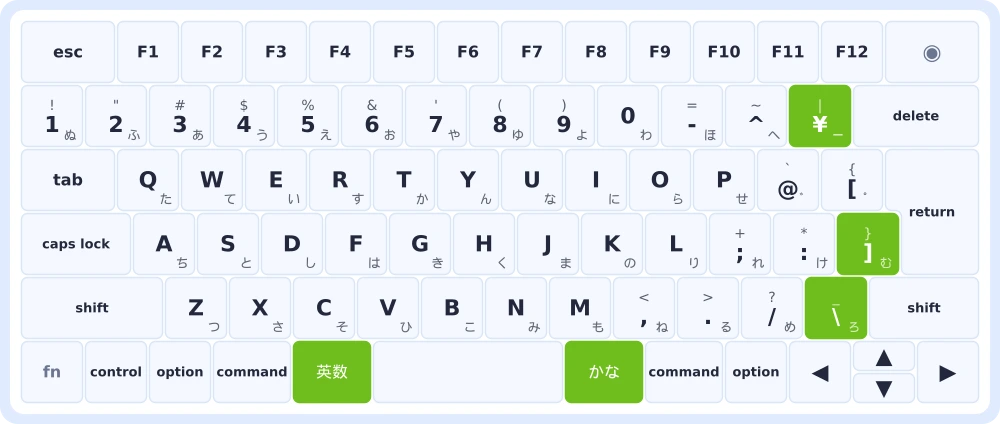
일본어 배열은 이 도구에서 더 흥미로운 쪽이고, 일본어 타자 사이트에 이 도구가 있는 이유이기도 합니다. 미국식 키보드와 비교하면 JIS 키보드에는 키가 다섯 개 늘어납니다. 위 그림에서 초록색으로 표시된 것들입니다.
- ¥ 는 숫자 줄의
^와delete사이에 있습니다. JIS의delete가 좁은 이유입니다. - ] 는 홈 행의
:다음에 있습니다. 여기가 의외인 지점인데, 브라우저는 이 키를Backslash로 보고합니다 — 미국식 배열에서delete옆에 있는 키와 같은 이름입니다. - ろ 는
/와 오른쪽 Shift 사이에 들어갑니다. 오른쪽 Shift가 짧은 이유입니다. - 英数 와 かな 가 스페이스바 양옆에 놓입니다. JIS 스페이스바가 미국식보다 훨씬 짧은 이유입니다.
Return 키도 다릅니다. JIS에서는 세로로 긴 L자 모양이고, 그 왼쪽 아래 홈이 파인 자리가 바로 홈 행의 ] 가 있는 위치입니다. 도구에서 두 배열을 전환해 보면 이 키들이 옮겨 다니는 모습을 그대로 볼 수 있습니다.
일본어 배열이 왜 이런 모양이 되었는지에 대한 더 긴 이야기는 일본어 키보드 배열 가이드에 있습니다.
아래 표시되는 값의 의미
키보드 아래에는 브라우저가 받은 원본 이벤트가 표시됩니다. '이 키를 누르면 왜 다른 글자가 나오지?' 하고 궁금했던 적이 있다면 읽어볼 만합니다.
event.code 는 물리적인 키입니다. Q가 있는 자리의 키를 누르면 그것은 KeyQ 입니다. JIS든 미국식이든, 일본어 입력 중이든 영어 입력 중이든 언제나 그렇습니다. 이 도구는 이 값으로 어떤 키를 켤지 정합니다.
event.key 는 그 키가 지금 이 순간 만들어낼 문자입니다. Shift에 따라, 배열에 따라, 입력기에 따라 달라집니다. JIS 키보드에서 @ 가 각인된 키는 event.code: BracketLeft 를 보고하는데, 그 키가 미국식 배열에서 [ 가 있는 자리에 놓여 있기 때문입니다. 고장이 아니라, 물리적 위치와 각인된 문자가 애초에 별개의 것일 뿐입니다.
동시 입력 최대라는 값도 있습니다. 대여섯 개를 한꺼번에 눌러 보면 키보드가 실제로 몇 개를 인식했는지 알 수 있습니다. 동시 입력이 얼마나 잘 되는지 빠르게 확인할 수 있습니다.
테스트할 수 없는 키도 있고, 그것은 고장이 아니다
얼버무리는 것보다 분명히 적어두는 편이 쓸모 있으므로, 도구 페이지에도 그대로 명시해 두었습니다.
- fn / 🌐 과 Touch ID 는 macOS가 직접 처리하며 브라우저에 도달하지 않습니다. 빗금으로 표시하고 집계에서 제외했으므로 100%까지 도달할 수 있습니다.
- 브라우저와 시스템 단축키 — ⌘Q, ⌘W, ⌘Tab, F11 — 는 페이지에 닿기 전에 가로채입니다. 어떤 웹 페이지에서도 테스트할 수 없습니다.
- Caps Lock 은 표시등이 켜질 때와 꺼질 때 각각 한 번씩 이벤트를 보내므로, 대문자 잠금이 켜져 있는 동안 계속 켜진 채로 남습니다. 정상 동작이지 걸린 것이 아닙니다.
- 英数 와 かな 는 macOS 입력 소스 전환에 흡수되어 페이지까지 도달하지 못하는 경우가 많습니다. 켜지지 않는다면 대개 입력기 때문이지 키가 죽어서가 아닙니다.
걸린 키와 길게 누르기
키를 계속 누르고 있으면 자동 반복이 시작됩니다. 도구는 이 반복을 실제 누름과 따로 세기 때문에, 길게 누른다고 '동시 입력 최대' 값이 부풀지 않습니다.
약 3초가 넘도록 눌린 채로 남아 있는 키는 걸렸을 가능성이 있다고 보고 황색으로 표시합니다. 수정자 키는 제외됩니다 — Shift나 Command를 오래 누르는 것은 자연스러운 일이니까요. 하지만 손가락을 뗀 뒤에도 문자 키가 계속 켜져 있다면, 그것이 바로 스위치가 걸린 증상입니다.
어디서 시작할까
키보드 테스트를 열고 배열을 고른 다음 각 줄을 훑어보세요. 전부 켜진다면 키보드는 멀쩡하고 문제는 다른 곳에 있습니다.
이상이 없다면 이제 써먹을 차례입니다. 일본어 타자 테스트로 실제 속도를 확인하고, 로마자 표에서 게임이 받아들이는 모든 표기를 볼 수 있으며, 역 이름을 치기 시작하기에는 여전히 야마노테선이 가장 좋습니다.