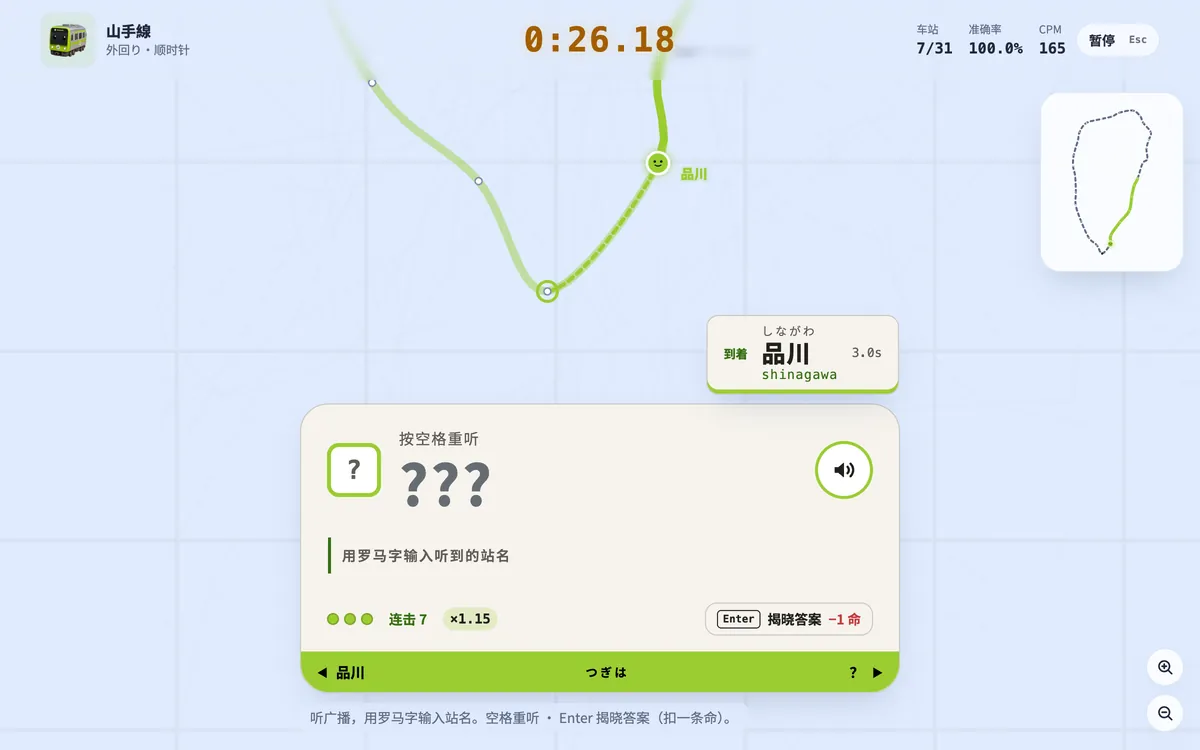
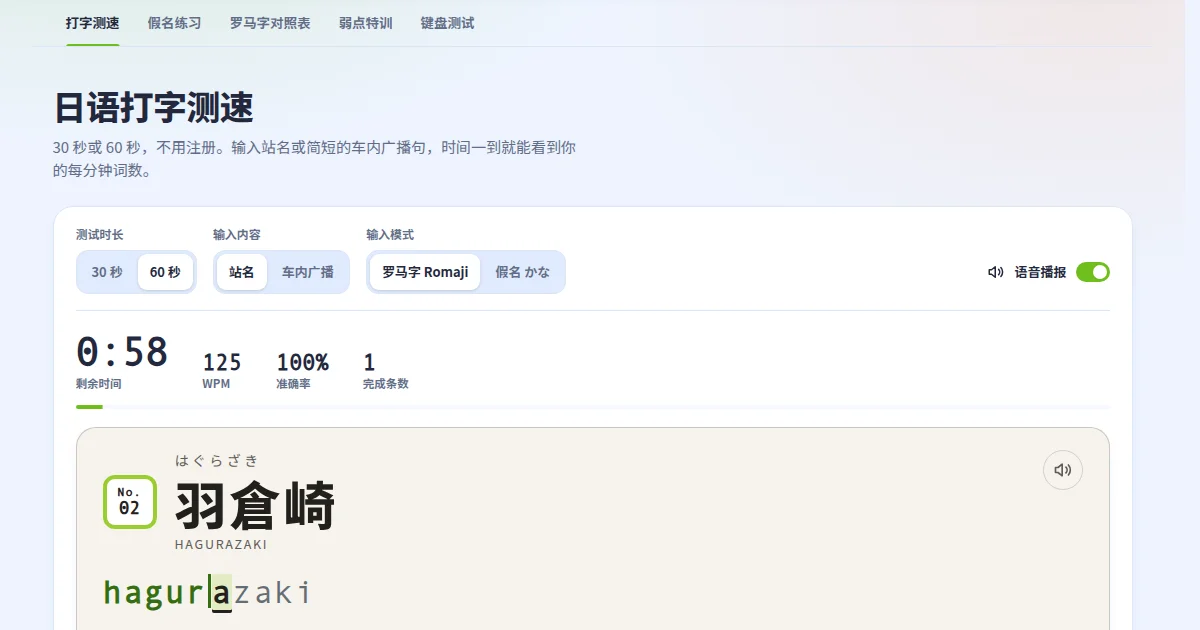
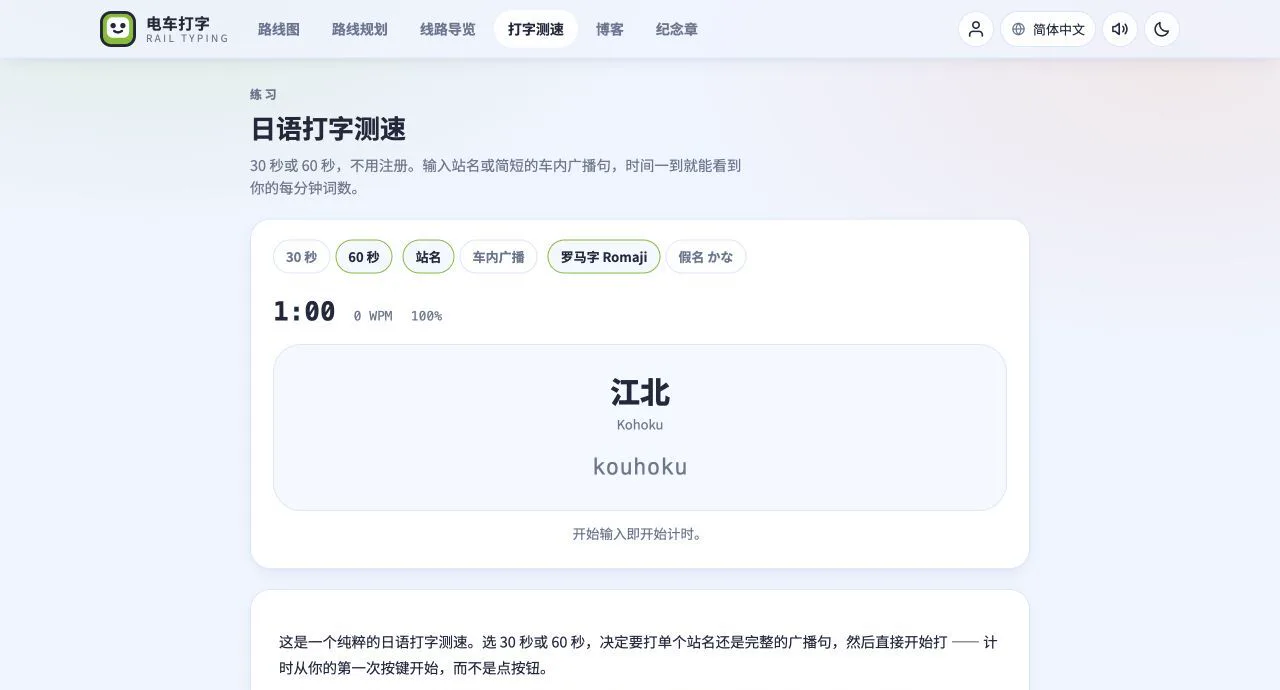
站点上多了一个新工具,而且跟电车毫无关系:键盘测试。按下哪个键,屏幕上对应的键就亮哪个。按过的键会一直留着标记,所以你可以一排一排地走一遍,把那个不再响应的按键找出来。工具覆盖 Apple Magic Keyboard 的美式(ANSI)与日式(JIS)两种布局,以及带和不带数字小键盘两种机型。
按下哪个键,就亮哪个键
整个工具只有一个想法。点击开始测试,随便按一个键,对应的键位就会亮成绿色。松手后它会暗下去 —— 但不会完全暗掉:它会留下一层浅绿的标记,表示这个键已经测过了。键盘上方有一个计数器记录你走到哪儿了,类似 42 / 79。
这个计数器正是它比「往文本框里随便敲」更有用的地方。一个不出字的键在正常打字时其实是隐形的 —— 你注意到的是少了一个字母,而不是少了一个按键。而在这里你可以从左到右走完每一排,看着计数往上爬,那个死活不亮的键会立刻暴露出来。
进度是按机型分别统计的。从紧凑版切到带数字小键盘的版本,目标只是变大、把小键盘也算进来;你已经测过的部分不会被清掉。
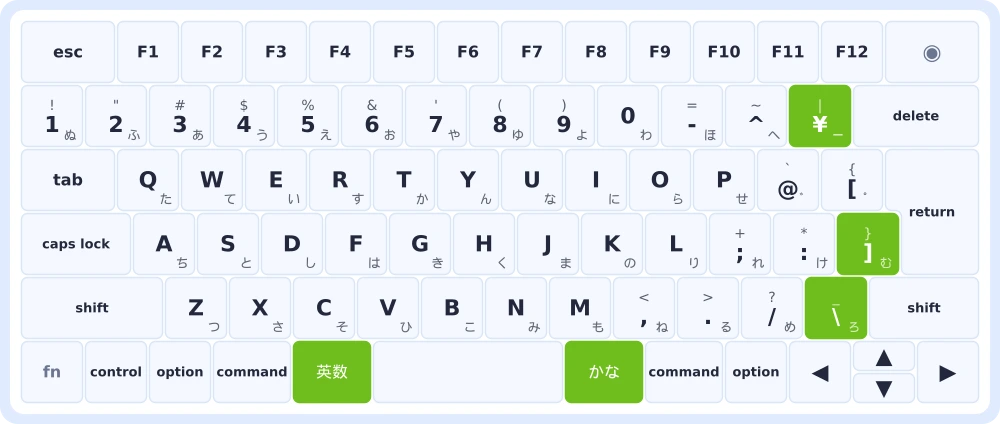
日式键盘比美式多出来的五个键
日式布局是这个工具里更有意思的一半,也是它出现在一个日语打字站上的理由。和美式键盘相比,JIS 键盘多出五个键 —— 就是上图中绿色标出的那些:
- ¥ 位于数字行的
^和delete之间,这也是 JIS 的delete键更窄的原因。 - ] 在主键行,
:的后面。这一点很容易让人意外:浏览器把它报告为Backslash—— 和美式键盘上delete旁边那个键同名。 - ろ 夹在
/和右 Shift 之间,这也是右 Shift 特别短的原因。 - 英数 与 かな 分列空格键两侧,这就是 JIS 空格键比美式短得多的原因。
回车键也不一样:JIS 键盘上它是那个高高的 L 形,而它左下角的缺口,正好就是主键行那个 ] 键的位置。在工具里切换两种布局,就能看着这些键一个个挪位。
如果你想看日式布局为什么长成这样的长篇版本,可以读日语键盘布局指南。
下面那些数字是什么意思
键盘下方会显示浏览器收到的原始事件。如果你曾经困惑过「为什么这个键打出来的字不对」,这部分值得看一下。
event.code 代表物理按键。按下 Q 所在位置的那个键,它就是 KeyQ —— 无论在 JIS 键盘上、美式键盘上,还是在日语输入状态下、英语输入状态下,永远如此。工具正是靠它决定点亮哪个键位。
event.key 则是这个键此刻会产生的字符。它会随 Shift、随键盘布局、随输入法而改变。在 JIS 键盘上,刻着 @ 的那个键报告的是 event.code: BracketLeft,因为它所处的物理位置正是美式键盘上 [ 的位置。这不是坏了 —— 物理位置和刻印字符本来就是两回事。
面板上还有一个同时按下最多。一次按下五六个键,它会告诉你键盘实际报告了几个 —— 这是一个快速检查键盘同时按键能力的办法。
有些键测不出来,但那不是故障
把这件事说清楚,比假装它不存在有用得多,所以工具在页面上就直接写明了:
- fn / 🌐 和 Touch ID 由 macOS 自己处理,永远不会传到浏览器。它们以斜纹显示并且不计入总数,所以进度是真的能走到 100% 的。
- 浏览器与系统快捷键 —— ⌘Q、⌘W、⌘Tab、F11 —— 在页面收到之前就被拦截了。任何网页都测不了它们。
- Caps Lock 只在指示灯亮起时发一次事件、熄灭时再发一次,所以只要大写锁定开着,它就会一直保持点亮。这是键盘工作正常的表现,不是卡键。
- 英数 与 かな 常常被 macOS 的输入法切换直接吞掉,根本传不到页面。它们不亮,通常是输入法的缘故,而不是按键坏了。
卡键与长按
按住一个键不放,它会开始连续重复。工具把这些重复事件和真正的按下分开计数,所以长按永远不会把「同时按下最多」这个数字撑大。
按住超过约三秒还没松开的键会被标成琥珀色,提示可能卡住了。修饰键不在此列 —— 长按 Shift 或 Command 本来就很正常;但如果一个字母键在你手指已经离开之后还亮着,那正是按键卡住的典型症状。
从哪里开始
打开键盘测试,选好你的布局,把每一排走一遍。如果全都能亮,那键盘是好的,问题在别处。
确认没问题之后,就该用起来了:日语打字测速会告诉你实际速度有多快,罗马字对照表列出了游戏接受的所有拼写,而山手线依然是开始打站名的最佳去处。